
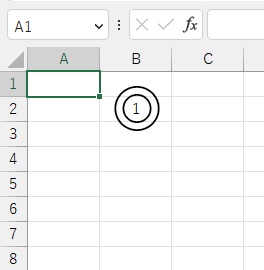
Microsoft Excelを使用していて、数字を二重丸で囲みたいと思ったことはありませんか?画像例のように、二重丸の中に数字・文字を入れたいというシーンもあるかと思います。この記事では、Excelで数字を二重丸で囲む方法をご紹介していきます。
Excelで数字を二重丸で囲む方法
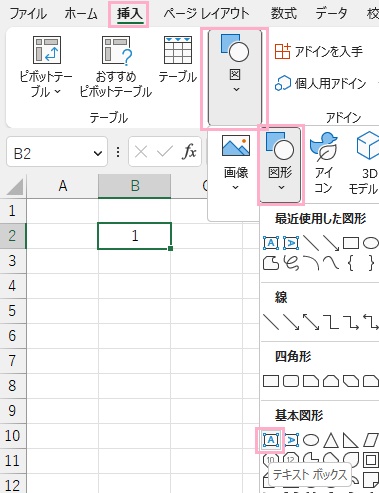
それでは、Excelで数字を二重丸で囲む方法を説明していきます。まずは、テキストボックスを使用して二重丸で数字を囲む方法から説明します。二重丸で囲みたい数字を入力した状態でウィンドウ上部の「挿入」タブをクリックしてリボンメニューを開き、「図」項目をクリックして「図形」のメニューから「テキストボックス」をクリックしましょう。
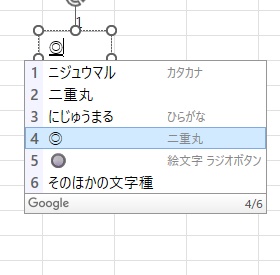
カーソルをドラッグしてテキストボックスを作成したら、テキストボックス内に「まる」や「にじゅうまる」と入力して変換を行い二重丸の記号を入力しましょう。
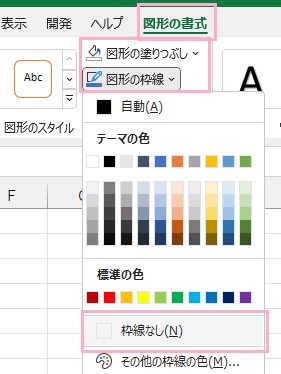
続いてテキストボックスを選択した状態でウィンドウ上部の「図形の書式」タブをクリックしてリボンメニューを開き、「図形のスタイル」項目の「図形の塗りつぶし」メニューから「塗りつぶしなし」・「図形の枠線」メニューから「枠線なし」を設定しましょう。
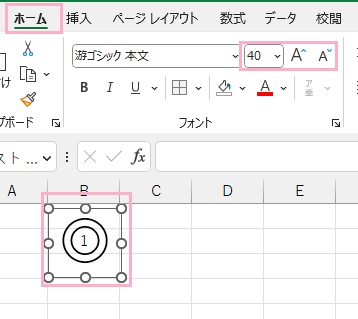
あとは「ホーム」タブをクリックしてリボンメニューを開き、「フォント」項目のフォントサイズを変更して二重丸を拡大して、数字を囲むようにドラッグして配置しましょう。これで、数字を二重丸で囲むことができますよ。
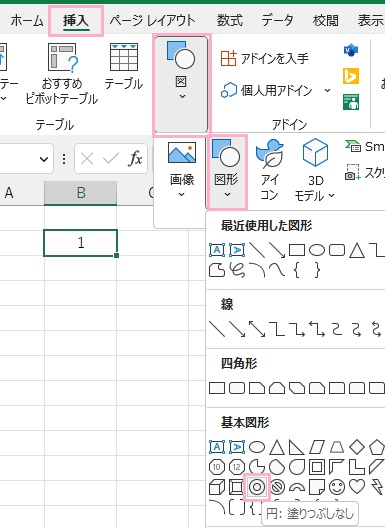
続いては、図形で二重丸を挿入して文字を囲む方法を説明します。ウィンドウ上部の「挿入」タブをクリックしてリボンメニューを開き、「図」項目の「図形」をクリックしてメニューから「円:塗りつぶしなし」をクリックしましょう。
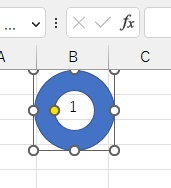
続いて、ドラッグして円の図形を挿入します。Shiftキーを押しながらドラッグすることで、正円にすることができますよ。あとは外側のハンドルと内側の黄色のハンドルをドラッグして、二重丸の幅の指定を行いましょう。
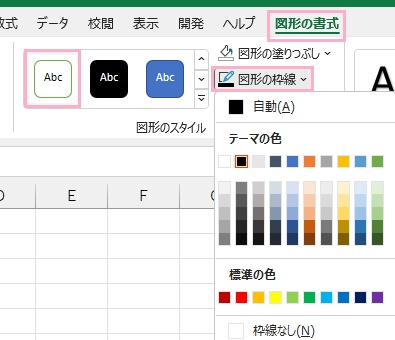
二重丸の幅や大きさを設定したら、ウィンドウ上部の「図形の書式」タブをクリックしてリボンメニューを開きます。「図形のスタイル」項目から「枠線のみ」を選択してから「図形の枠線」メニューから枠線の色や太さの指定を行いましょう。
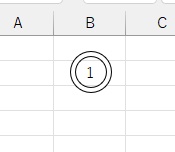
これで、図形で二重丸を作成して数字を囲むことができますよ。以上が、Excelで数字を二重丸で囲む方法の説明となります。