
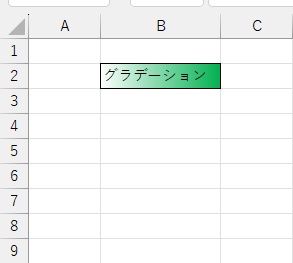
Microsoft Excelを使用していて、セルにグラデーションで色を付けたいと思ったことはありませんか?セルを強調表示する方法の1つに、グラデーションをかける方法があります。この記事では、Excelでセルにグラデーションで色を付ける方法をご紹介していきます。
Excelでセルにグラデーションで色を付ける方法
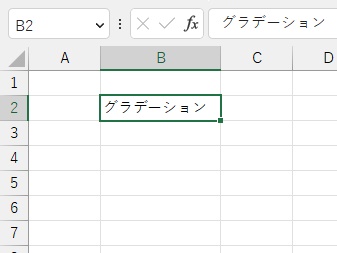
それでは、Excelでセルにグラデーションで色を付ける方法を説明していきます。画像の例では、B2セルの「グラデーション」と文字が入力されているセルに対してグラデーションで色を付けていきます。
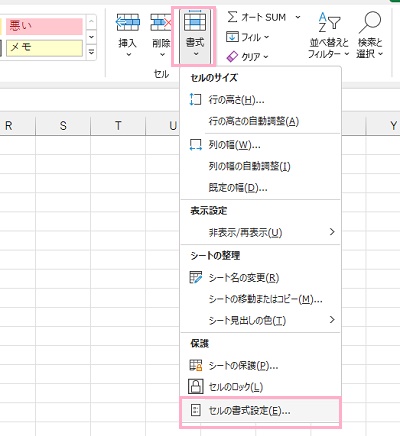
まずはウィンドウ上部の「ホーム」タブをクリックしてリボンメニューを開き、「セル」項目の「書式」ボタンをクリックして表示されるメニューの「セルの書式設定」をクリックしましょう。
または、対象のセルを右クリックして表示されるメニューの中の「セルの書式設定」をクリックしてもOKです。
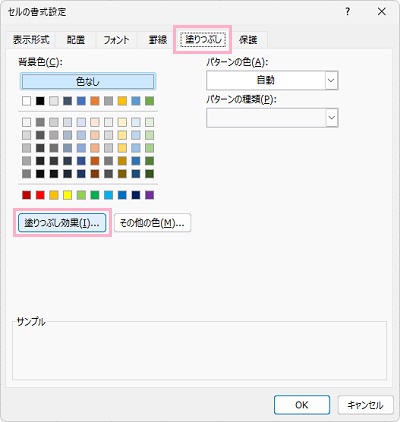
「セルの書式設定」ダイアログボックスが表示されるので、「塗りつぶし」タブをクリックして開きます。「背景色」のカラーパレットの下部にある「塗りつぶし効果」をクリックしましょう。
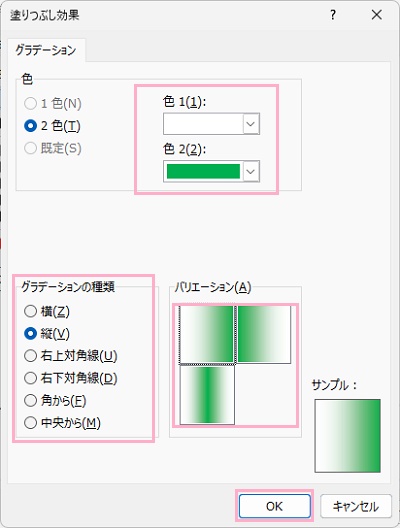
「塗りつぶし効果」ダイアログボックスが表示されます。「色1」と「色2」のプルダウンメニューをクリックするとカラーパレットが表示されるので、グラデーションの始点と終点になる色を選択しましょう。画像の例では色1に白色を・色2に緑色を選択しています。続いて「グラデーションの種類」項目から「横」・「縦」・「右上対角線」・「右下対角線」・「角から」・「中央から」のいずれかの種類を選択しましょう。あとは「バリエーション」からグラデーションをかける方向を指定して、「サンプル」をチェックして問題がなければ「OK」をクリックしましょう。
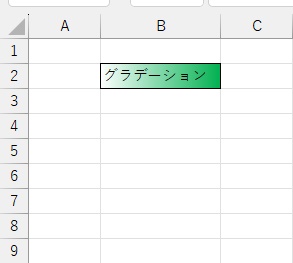
あとは「セルの書式設定」ダイアログボックスでも「OK」をクリックして設定を適用することでセルに対してグラデーションをかけて色を付けることができますよ。以上が、Excelでセルにグラデーションで色を付ける方法の説明となります。
グラデーションの種類とバリエーションを選択することで様々なグラデーションをかけることができるので、ぜひ試してみてくださいね。