

Microsoft Excelを使用していて、複数選択可能なプルダウンメニューを作成したいと思ったことはありませんか?複数選択をしたいシーンもあるかと思います。この記事では、Excelで複数選択可能なプルダウンを作成する方法をご紹介していきます。
Excelで複数選択可能なプルダウンを作成する方法

それでは、Excelで複数選択可能なプルダウンを作成する方法を説明していきます。といっても実際には複数選択可能なプルダウンは用意できないので、チェックボックスの併用で擬似的な複数選択を使用します。まずはデータを用意しましょう。
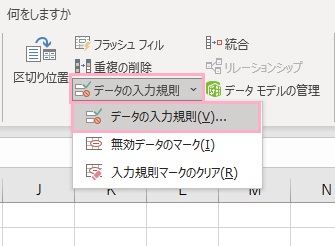
選択式にしたいセルを選択した状態でウィンドウ上部の「データ」タブをクリックして開き、リボンメニューの「データツール」から「データの入力規則」をクリックして開きましょう。
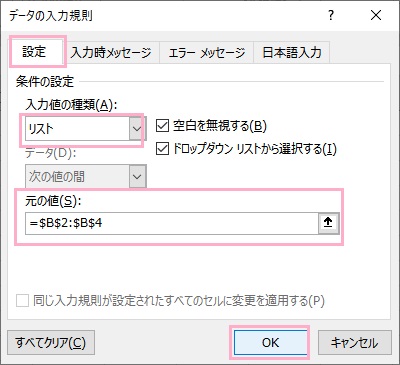
「データの入力規則」ウィンドウが表示されるので、「設定」タブから「入力値の種類」プルダウンメニューを「リスト」に設定し、「元の値」の上矢印ボタンをクリックして表内のデータを範囲選択したら「OK」をクリックしましょう。
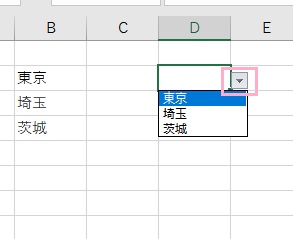
これで、プルダウンのセルを用意できました。選択式セルの右側には下矢印ボタンが用意されており、クリックすることでリストのデータを呼び出して選択することができますよ。
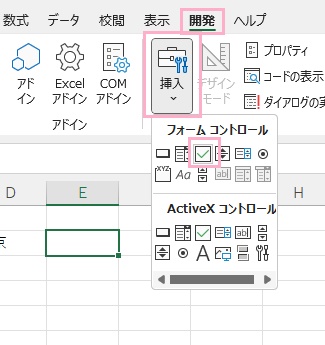
続いて、チェックボックスを用意します。ウィンドウ上部の「開発」タブをクリックしてリボンメニューを開き、「コントロール」項目の「挿入」をクリックしてメニューの「チェックボックス」をクリックしましょう。あとはドラッグ操作で、チェックボックスを挿入します。
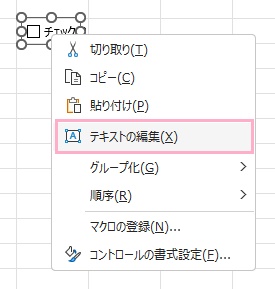
チェックボックスを右クリックしてメニューを開き、「テキストの編集」からチェックボックスの名称を編集しましょう。
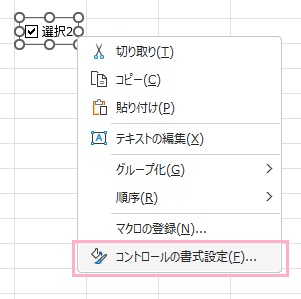
名称の編集後に再度右クリックメニューを開き、「コントロールの書式設定」をクリックしましょう。
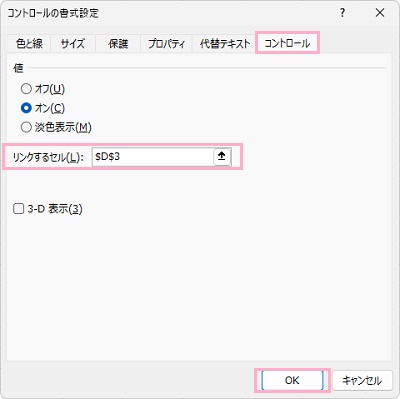
「コントロールの書式設定」ダイアログボックスが表示されるので、「コントロール」タブをクリックします。「リンクするセル」に結果を表示させたいセルを選択して「OK」をクリックしましょう。リンクセルが不要であれば、この手順はスルーして問題ありません。これでチェックボックスを用意することで、擬似的に複数選択することができるようになるわけです。