
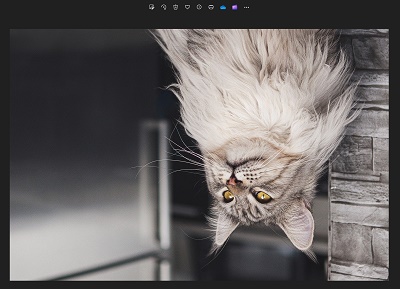
Windows11のプリインストールアプリの「フォト」で、写真を回転させる方法をご存知でしょうか?フォトアプリは画像の閲覧や編集ができますが、画像・写真を90度ごとに回転させたり180度回転させることも可能ですよ。
画像を回転させて保存したいというシーンでは、フォトアプリが役に立つのでぜひ利用してみてくださいね。この記事では、Windows11のフォトで写真を回転させる方法をご紹介していきます。
Windows11のフォトで写真を回転させる方法
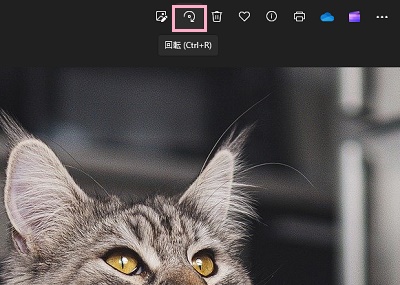
それでは、Windows11のフォトで写真を回転させる方法を説明していきます。まずは回転させたい画像・写真をフォトで開いて、ウィンドウ上部の「回転」をクリックしましょう。ショートカットキーが「Ctrlキー+Rキー」に設定されているので、そちらの操作でもOKです。
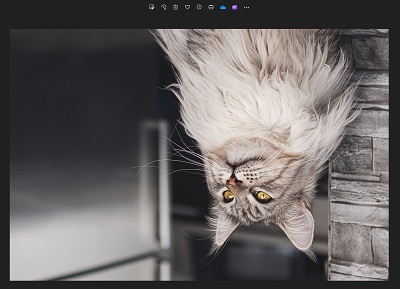
これで、90度ごとに画像・写真を回転させることができますよ。
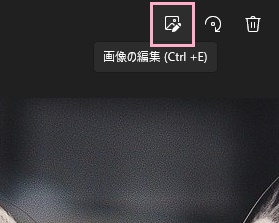
通常の回転では時計回りに90度回転を行うことしかできないので、反時計回りへの回転や反転・任意の角度に傾けたい場合はウィンドウ上部の「画像の編集」をクリックしましょう。
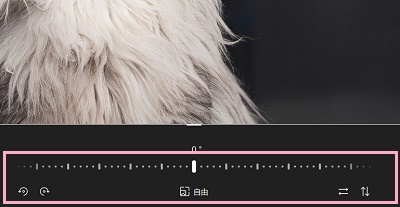
画像の編集状態に移行するので、画像下部に表示されている傾きのスライダーをドラッグして調節することで画像を任意の方向に回転させて傾けることができますよ。画像の左下に表示されている「画像を反時計回りに90度回転」か「画像を時計回りに90度回転」からそれぞれ90度回転させることができます。
画像の右下に表示されている「画像を水平方向に反転」と「画像を垂直方向に反転」で、画像を反転させることが可能です。
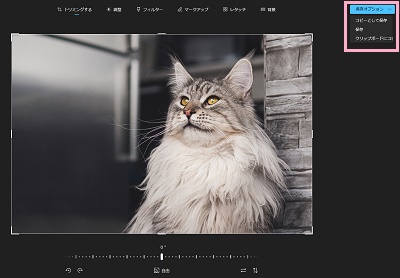
画像の回転が完了したら、保存を行いましょう。編集画面右上に表示されている「保存オプション」ボタンをクリックして表示されるメニューの「コピーとして保存」から名前を付けて保存を・「保存」で上書き保存を行うことができますよ。以上が、Windows11のフォトで写真を回転させる方法の説明となります。簡単に回転を行うことができるので、是非試してみてくださいね。