Windows11でパーティションを確認したい
Windows11のパソコンを使用していて、ドライブのパーティションを確認したいと思ったことはありませんか?HDDやSSDでは、パーティションを作成することでドライブの容量を分割することが可能です。ですので、パーティションの内訳を確認したいケースもあるかと思います。
この記事では、Windows11でパーティションを確認する方法をご紹介していきます。
Windows11でパーティションを確認する方法
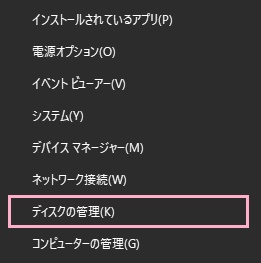
それでは、Windows11でパーティションを確認する方法を説明していきます。まずはデスクトップ画面下部のタスクバーからスタートボタンを右クリックしてメニューを開き、「ディスクの管理」をクリックしましょう。
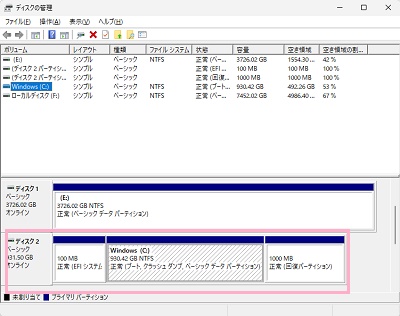
「ディスクの管理」にストレージドライブの一覧が表示されるので、パーティションの確認を行いたいドライブを選択しましょう。選択後に、ディスクの管理のウィンドウ下部にドライブのパーティションがグラフで表示されますよ。これにより、パーティションがどのように作成されているのかを確認することが可能です。
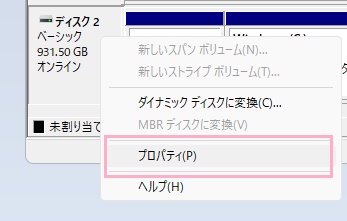
パーティションの形式を調べたい場合は、ウィンドウ下部のグラフのディスク名を右クリックして表示されるメニューの「プロパティ」をクリックしましょう。
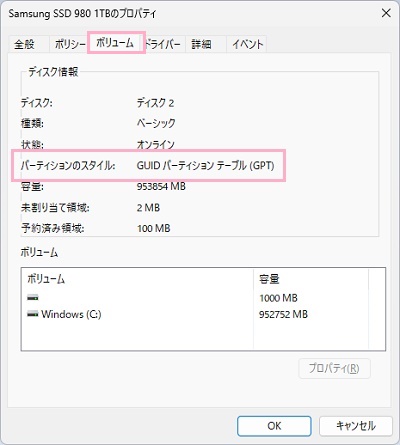
ドライブのプロパティが表示されるので、「ボリューム」タブをクリックして開きます。「ディスク情報」項目一覧の「パーティションのスタイル」で、パーティション形式を確認することができますよ。画像の例では、パーティション形式は「GUIDパーティションテーブル(GPT)」となっていることが確認できます。
GPTとはWindows Vistaから使用できるようになった新しいパーティション形式で、ほぼ容量制限のないパーティションを作成することができるパーティション形式です。(実際には8.5ZB…ゼタバイト。TB・PB・EBの次の桁なので、2024年現在届くことのない容量となっています)
古くから使用されてきたパーティションの形式は「MBR(マスターブートレコード)」で、パーティションの容量の制限が2TBに設定されています。また、パーティションの最大作成数が4個までとなっています。ですので、現在のパーティション形式はGPTを使用するのが一般的となっています。
以上が、Windows11でパーティションを確認する方法の説明となります。新しくパーティションを作成したい場合は下記リンク先の記事にて作成方法をご紹介していますので、ぜひ参考にしてみてくださいね。