

Windows11のパソコンを使用していて、シリアル番号(シリアルナンバー)の調べ方が分からなくて困ってしまったことはありませんか?シリアルナンバーは、パソコンについてメーカーに問い合わせたりサポートを受ける場合に必要になることが多いです。
ですので、万が一の時に備えてシリアル番号の調べ方を覚えておきましょう。この記事では、Windows11のパソコンのシリアル番号を確認する方法をご紹介していきます。
Windows11でシリアル番号を確認する方法
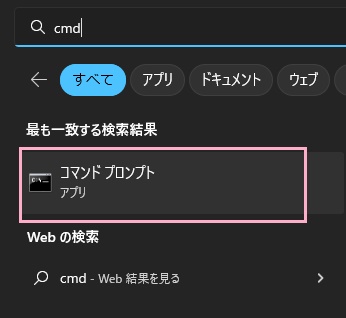
それでは、Windows11でシリアル番号を確認する方法を説明していきます。まずはデスクトップ画面下部のタスクバーからスタートボタンをクリックしてスタートメニューを開き、「cmd」と入力すると検索結果に表示される「コマンドプロンプト」をクリックしましょう。
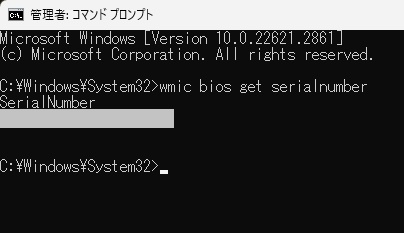
コマンドプロンプトが起動したら、「wmic bios get serialnumber」とコマンドを入力してEnterキーを押しましょう。「SerialNumber」と表示され、次の行にシリアル番号が表示されますよ。
他にも、Microsoftアカウントページにサインインして自分のパソコンのシリアル番号を確認することも可能です。下記リンク先のMicrosoftアカウントページにアクセスして、サインインを行いましょう。
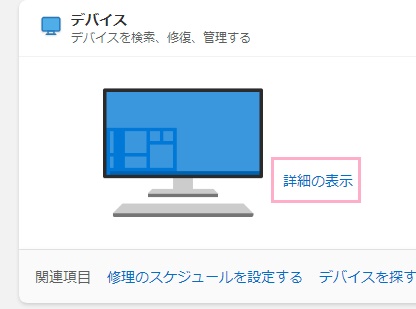
サインインが完了してホーム画面が表示されたら、「デバイス」項目の自分のパソコン名の「詳細の表示」をクリックしましょう。
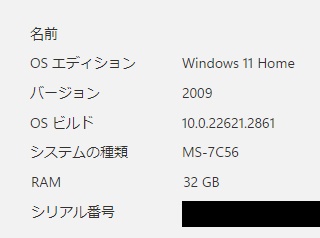
詳細に自分のパソコンデータが表示されており、「シリアル番号」からシリアル番号を確認することができますよ。
上記の2通りの方法で簡単にシリアル番号を確認することが可能ですが、他にも「UEFI(BIOS)」画面からシリアル番号を確認するといった方法もあります。UEFI(BIOS)画面の開き方は下記リンク先の記事にてご紹介していますので、興味のある方はぜひご覧ください。