
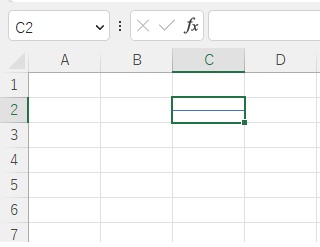
Microsoft Excelを使用していて、セルの中に線を引きたいと思ったことはありませんか?Excelでは罫線機能を使用してセルの枠に対して線を引くことはできますが、どうやったらセルの内側に線を引くことができるのか知りたい方もいらっしゃるかと思います。この記事では、Excelでセルの中に線を引く方法をご紹介していきます。
Excelでセルの中に線を引く方法
それでは、Excelでセルの中に線を引く方法を説明していきます。Excelではセルの外枠に対して罫線の機能を使用することで罫線を引くことができますが、罫線機能ではセルの内側に対して罫線を引くことはできません。ですが、図形の機能で線を選択して罫線をセルの中に引くということは可能です。
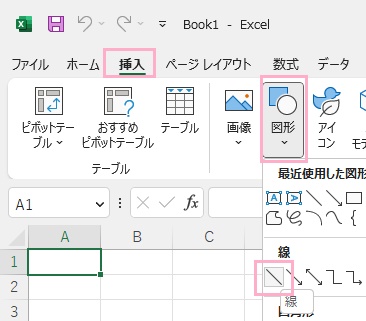
まずはウィンドウ上部の「挿入」をクリックしてリボンメニューを開き、「図形」項目の図形一覧から「線」を選択しましょう。
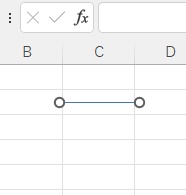
あとは、フリーハンドでセルの中に線を引きましょう。Shiftキーを押しながらドラッグ操作を行うことで、平行な線を引くことができますよ。線を引くと選択された状態になるので、上下左右の矢印キーを使用して微調整を行いましょう。線が長い・短いと感じたら、ハンドルをドラッグして長さの調節を行うことも可能です。
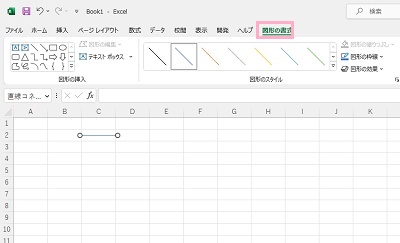
線を引いてから線の種類を変更したい場合は、ウィンドウ上部の「図形の書式」タブをクリックしてリボンメニューを開きましょう。「図形のスタイル」の「図形の枠線」から線の色・種類・太さの変更を行うことができ、「図形の効果」を選択すると各種効果を適用することができますよ。
以上が、Excelでセルの中に線を引く方法の説明となります。項目の最初で説明している通り罫線機能を使用してセルの内側に線を引くことはできませんが、図形で線を挿入することは可能です。もしうまく線をセルの中に収められないという場合は、ウィンドウ右下の「ズーム」のスライダーを使用してシートを拡大表示させてみてから線を引いてみてくださいね。