
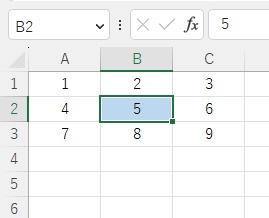
Microsoft Excelで、アクティブセルを目立たせたいと思ったことはありませんか?画像のようにアクティブセルに色がついていると、目立たせることができて分かりやすいですよね。この記事では、Excelでアクティブセルを目立たせる方法をご紹介していきます。
Excelでアクティブセルを目立たせる方法
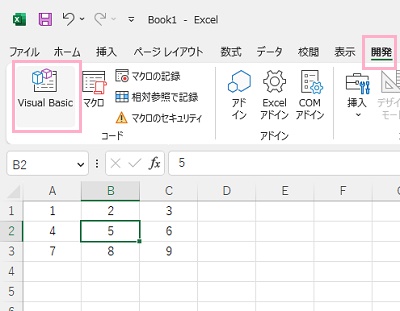
それでは、Excelでアクティブセルを目立たせる方法を説明していきます。アクティブセルを目立たせるには、選択したセルに色を付ける方法が手っ取り早く分かりやすいですよ。まずはウィンドウ上部の「開発」タブをクリックしてリボンメニューを開き、「コード」項目の「Visual Basic」をクリックしましょう。
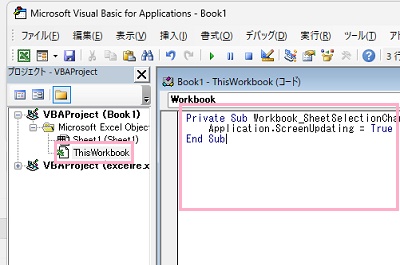
Visual Basicのウィンドウが表示されるので、左側メニューの「ThisWorkbook」をダブルクリックします。コード入力ウィンドウが表示されるので、下記のコードを入力したらExcelのウィンドウに戻りましょう。
Private Sub Workbook_SheetSelectionChange(ByVal Sh As Object, ByVal Target As Range)
	Application.ScreenUpdating = true
End Sub
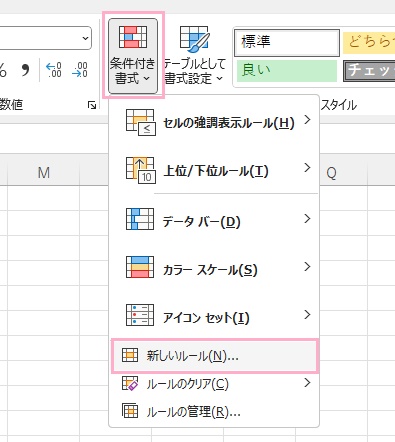
Excelのウィンドウでアクティブセルに色を付けたい範囲を選択してから、「ホーム」タブのリボンメニューを開いて「スタイル」項目の「条件付き書式」をクリックして表示されるメニューから「新しいルール」をクリックしましょう。
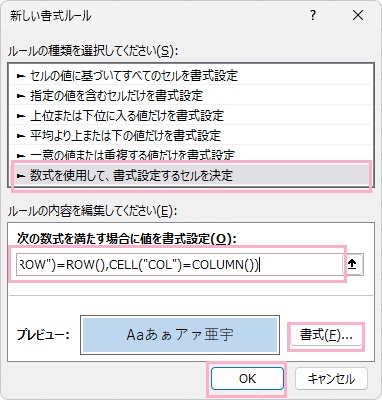
「新しい書式ルール」ダイアログボックスが表示されるので、「ルールの種類を選択してください」項目で「数式を使用して、書式設定するセルを決定」をクリックします。続いて「次の数式を満たす場合に値を書式設定」欄に、「=AND(CELL("ROW")=ROW(),CELL("COL")=COLUMN())」と入力します。あとは「書式」タブをクリックして表示されるダイアログボックスからセルの塗りつぶしの色を選択して「OK」をクリックしましょう。
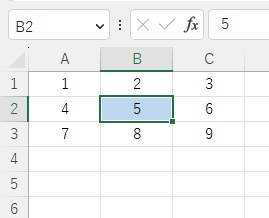
これで、アクティブセルに色を付けて目立たせることができました。