
Microsoft Excelでオブジェクトを回転させたいと思ったことはありませんか?シート内に挿入した図形や画像を、回転させたいというシーンもあるかと思います。この記事では、Excelでオブジェクトを回転させる方法をご紹介していきます。
Excelでオブジェクトを回転させる方法
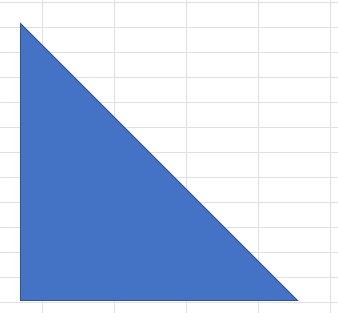
それでは、Excelでオブジェクトを回転させる方法を説明していきます。まずは、回転させたいオブジェクトをクリックして選択状態にしましょう。画像の例では、三角形の図形を回転させていきます。
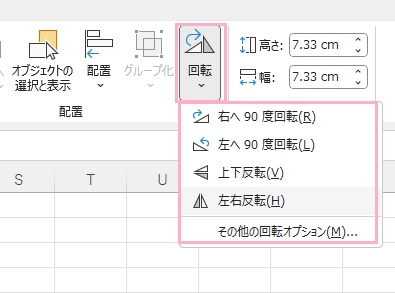
オブジェクトの選択時にウィンドウ上部に「図形の書式」タブが表示されるので、クリックしてリボンメニューを開きます。「配置」項目の「回転」をクリックすると表示されるメニューから、「右へ90度回転」・「左へ90度回転」・「上下反転」・「左右反転」の4つの回転方法と「その他の回転オプション」で細かく角度を調整することが可能です。
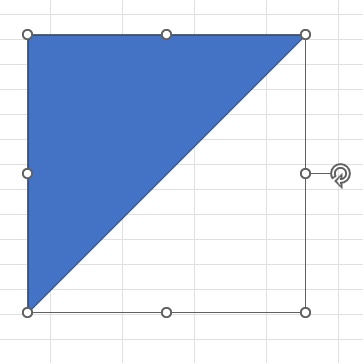
「右へ90度回転」を選択したものがこちらです。綺麗に90度回転を行うことができていますね。更に「右へ90度回転」をクリックすることで、90度ごと回転させることができますよ。「上下反転」・「左右反転」をクリックすれば、オブジェクトを簡単に反転させることもできます。
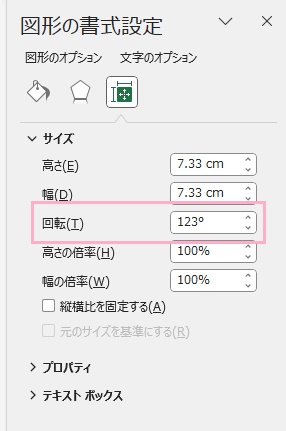
「その他の回転オプション」をクリックすると、ウィンドウ右側に「図形の書式設定」メニューが表示されます。「回転」の入力欄に角度を入力することで、オブジェクトを任意の角度で回転させることができますよ。
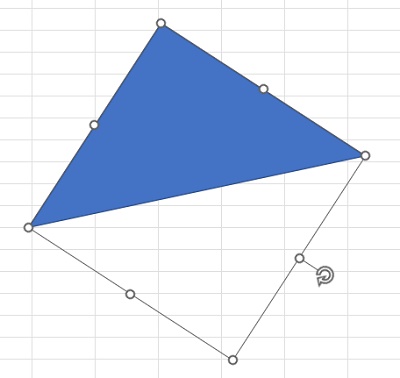
このような、微妙な角度での調整も可能です。任意の角度に回転させるにはオブジェクトの選択時に表示される丸い矢印をドラッグすることでフリーハンドでの回転を行うことも可能ですが、思った角度に調節するのが難しいので数値で指定できる「その他の回転オプション」は便利ですよ。