
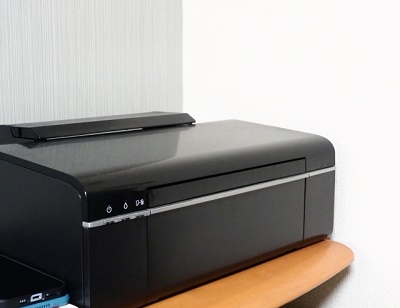
Microsoft Excelで印刷を行ったら、何故か白黒印刷が行われてカラー印刷ができない状態になってしまったことはありませんか?カラー印刷がしたいのに白黒印刷になってしまうと、印刷した書類が見づらくなってしまい困りますよね。
カラー印刷ができない場合は、設定を確認してカラー印刷ができるように設定を変更してみましょう。この記事では、Excelでカラー印刷できない場合の対処法をご紹介していきます。
Excelでカラー印刷できない場合の対処法
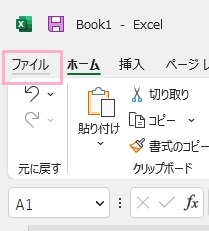
それでは、Excelでカラー印刷できない場合の対処法を説明していきます。Excelでカラー印刷できない原因ですが、「白黒印刷」が有効になってしまっているせいで白黒印刷が行われる設定になってしまっていることが原因です。ですので、白黒印刷設定を解除しましょう。まずは、ウィンドウ左上の「ファイル」タブをクリックします。
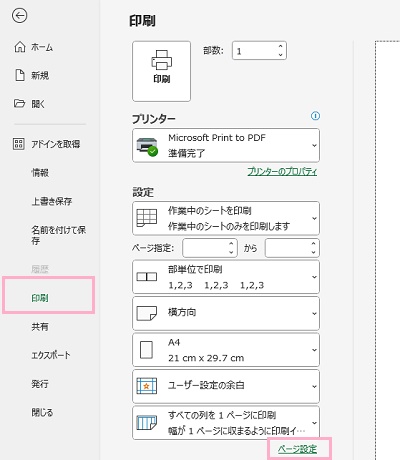
バックステージビューが表示されるので、左側メニューの「印刷」をクリックしましょう。右ペインに「印刷」の項目一覧が表示されるので、項目の下部に表示されている「ページ設定」をクリックしましょう。
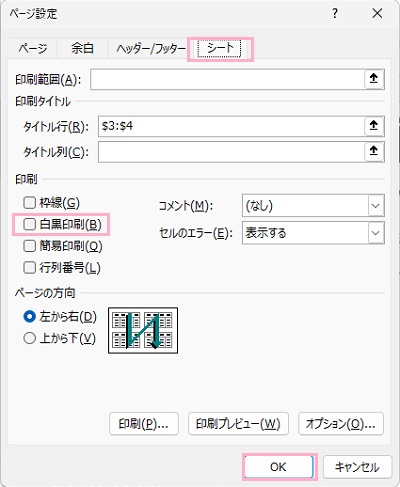
「ページ設定」のダイアログボックスが表示されるので、「シート」タブをクリックしましょう。「印刷」項目の「白黒印刷」のチェックボックスがオンになっているはずなので、こちらをクリックしてチェックを外した状態にしてから「OK」をクリックしましょう。これで、白黒印刷状態が解除されますよ。あとは通常通りに印刷を行えば、カラー印刷が行われますよ。
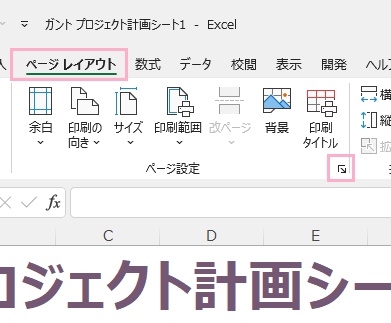
ちなみに、ページ設定のダイアログボックスは「ページレイアウト」タブのリボンメニューの「ページ設定」の右下に表示されているダイアログボックスボタンからも呼び出すことができますよ。