
Microsoft Excelで、シート内のテキストにリンクをつける方法をご存知でしょうか?特定のWebページへのURLをシートのセルに入力する際に、ハイパーリンクをつけることでクリックしてWebページにアクセスできるようにすると便利ですよね。
この記事では、Excelでリンクをつける方法をご紹介していきます。
Excelでリンクをつける方法
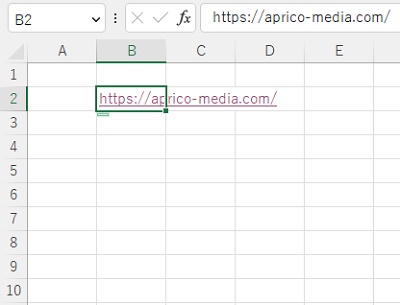
それでは、Excelでリンクをつける方法を説明していきます。Excelでリンクをつける方法は簡単で、URLをコピーしたらセルに対して「Ctrlキー+Cキー」やウィンドウ上部の「ホーム」タブのリボンメニューから「貼り付け」をクリックして貼り付けましょう。Excel側で自動的にURLだと認識して、挿入したURLにリンクをつけることができますよ。
しかし、上記のケースの場合URLがセルからはみ出してしまいますよね。もしURLが長いページの場合、はみ出しすぎてシート内のリンクが不格好になってしまいます。そこで、テキストを入力してそこにリンクを挿入してみましょう。
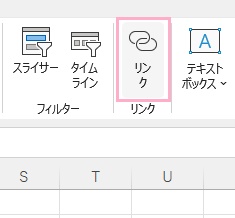
リンクをつけるセルを選択した状態でウィンドウ上部の「挿入」タブをクリックしてリボンメニューを開き、「リンク」項目の「リンク」をクリックしましょう。
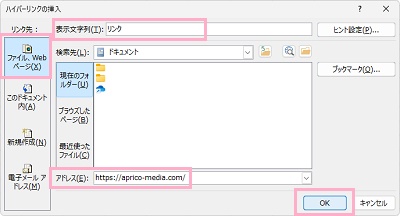
「ハイパーリンクの挿入」ダイアログボックスが表示されるので、左側メニューの「ファイル、Webページ」をクリックします。ダイアログボックス上部の「表示文字列」入力欄にセルに表示させたいテキストを、ダイアログボックス下部の「アドレス」入力欄にURLを入力して「OK」をクリックしましょう。
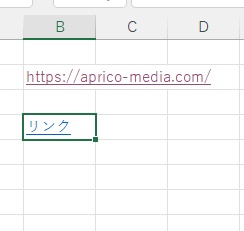
これで、テキストをセルに入力してリンクをつけることができました。クリックすることで、対象のURLがブラウザで起動しますよ。
以上が、Excelでリンクをつける方法の説明となります。リンクはURLだけでなくファイルなども指定可能なので、ローカル環境であればファイルが必要な際にリンクを用意しておくことで簡単に必要なファイルを開くといったことが可能です。ぜひ試してみてくださいね。