
Windows11で保存したパスワードを確認したい

Windows11で保存したパスワードを確認したいと思ったことはありませんか?Windows11では、WebサイトのパスワードやWi-Fiのパスワードを保存して自動で使用してくれますよね。保存されたパスワードはもちろん確認可能ですよ。この記事では、Windows11で保存したパスワードを確認する方法をご紹介していきます。
Windows11で保存したパスワードを確認する方法
ブラウザのパスワードの確認方法
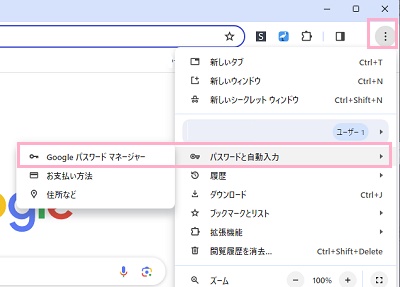
それでは、Windows11で保存したパスワードを確認する方法を説明していきます。まずはブラウザ「Google Chrome」で保存したWebサイトのパスワードを確認する方法から説明していきます。Google Chromeを起動したらウィンドウ右上のメニューボタンをクリックしてメニューを開き、「パスワードと自動入力」のサブメニューから「Googleパスワードマネージャー」をクリックしましょう。
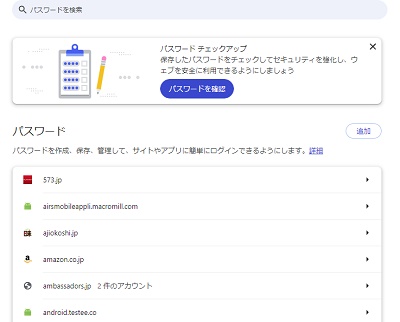
新しいタブでパスワードマネージャーが表示されるので、パスワードを確認したいWebサイトのドメインをクリックしましょう。
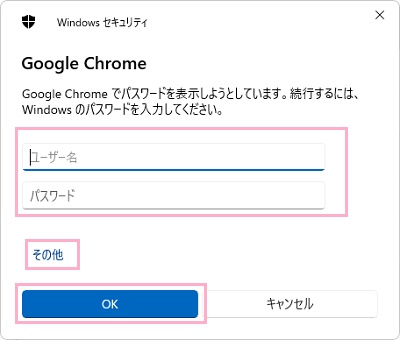
「Windowsセキュリティ」が表示されるので、Windows11を使用しているユーザーアカウント名とパスワードを入力して「OK」をクリックしましょう。「その他」をクリックして、PINコードからアクセスすることもできますよ。PINコードの設定については下記リンク先の記事にて説明していますので、ぜひ参考にしてみてくださいね。

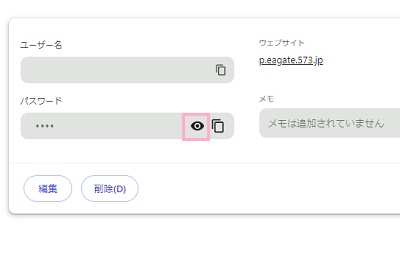
これで、対象のWebサイトで使用しているユーザー名と紐付けられたパスワード情報を確認することができます。目の形をしたアイコンをクリックすることで、パスワードを表示させることができますよ。
ブラウザのパスワードの確認方法は、以上となります。Windows11のデフォルトブラウザ・Microsoft Edgeを使用している場合は、下記リンク先の記事を参考にしてみてくださいね。

IEのパスワードをインポートする
Microsoft EdgeではなくInternet Explorerにパスワードを保存していたけど、アップデートにより起動できなくなってしまいましたよね。この場合、Microsoft EdgeにIEのパスワードをインポートしてから確認することができます。
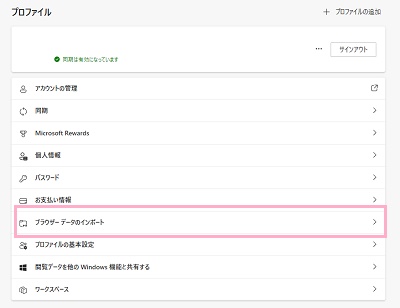
Microsoft Edgeの設定を開いたら「プロファイル」の項目一覧が表示されるので、「ブラウザーデータのインポート」をクリックしましょう。
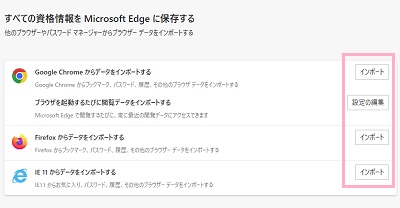
「すべての資格情報をMicrosoft Edgeに保存する」画面が表示されるので、「IE11からデータをインポートする」の「インポート」ボタンをクリックしてパスワードをインポートすることができますよ。また、他のブラウザの「インポート」ボタンをクリックしてもデータをインポートすることができます。