

Windows11のパソコンを使用していると、メールリンクなどをクリックした際に自動でメールアプリが開きますよね。この開く既定のメールアプリを、変更したいと思ったことはありませんか?使用しているメールアプリと違うメールアプリが既定のアプリとして設定されていると、使用しているメールアプリを開きなおして情報を入力するという二度手間がかかってしまいます。この記事では、Windows11でクリックすると開く既定のメールアプリを変更する方法をご紹介していきます。
Windows11でクリックすると開く既定のメールアプリを変更する方法
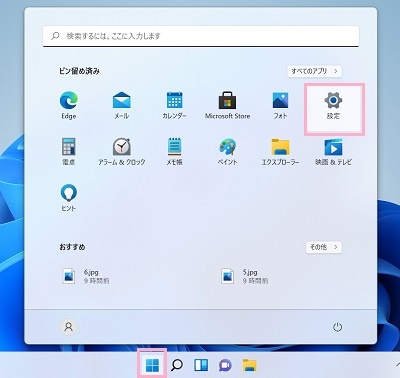
それでは、Windows11でクリックすると開く既定のメールアプリを変更する方法を説明していきます。まずはデスクトップ画面下部のタスクバーからスタートボタンをクリックしてスタートメニューを開き、「設定」をクリックしましょう。
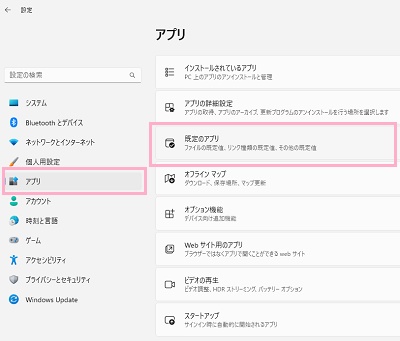
「設定」ウィンドウが表示されるので、左側メニューの「アプリ」をクリックします。右ペインに項目一覧が表示されるので、「既定のアプリ」をクリックしましょう。
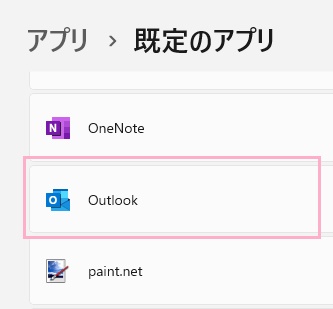
既定のアプリ項目が開き、使用できるアプリの一覧が表示されます。メールをクリックして開く際に使用するアプリを、クリックして選択しましょう。画像の例では、Outlookを選択しています。
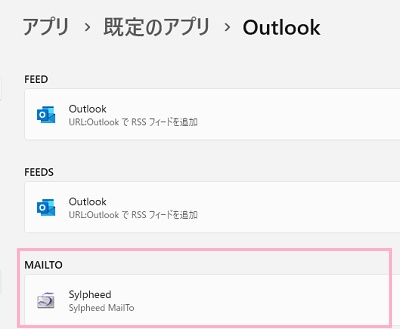
アプリの拡張子関連付け項目一覧が表示されるので、「MAILTO」項目をクリックします。すると関連付けできるアプリの一覧が表示されるので、使用するメールアプリをクリックしましょう。これで、既定のメールアプリを変更することができますよ。他にもローカルに保存したメールファイルを開きたい場合は、拡張子の項目をクリックして上記の操作と同じ方法で既定のアプリに設定することができます。
以上が、Windows11でクリックすると開く既定のメールアプリを変更する方法の説明となります。メールアプリによっては起動時に既定のメールアプリに設定できるものもありますが、使用しているメールアプリ側でそういった設定がない場合はWindows11の設定から既定のメールアプリを変更しましょう。