
Windows11のパソコンで、Google Driveと同期したいと思ったことはありませんか?Google Driveと同期させることで、エクスプローラーからアクセスすることができるようになりますよ。この記事では、Windows11でフォルダをGoogle Driveと同期する方法をご紹介していきます。
Windows11でフォルダをGoogle Driveと同期する方法
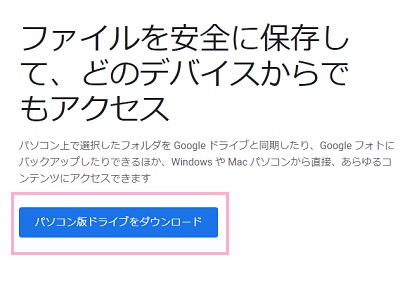
それでは、Windows11でフォルダをGoogle Driveと同期する方法を説明していきます。まずは下記リンク先のGoogle Driveアプリのダウンロードページに移動して、「パソコン版ドライブをダウンロード」をクリックしてインストーラーをダウンロードしましょう。
※ブラウザによっては警告が表示されますが、ダウンロードを続行して問題ありません。
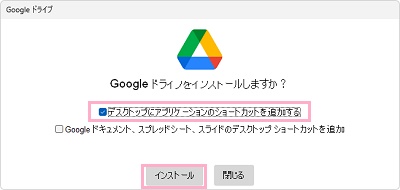
ダウンロードしたインストーラーを起動して、「インストール」をクリックしましょう。デスクトップショートカットを作成したい場合は、「デスクトップにアプリケーションのショートカットを追加する」のチェックボックスを有効にします。
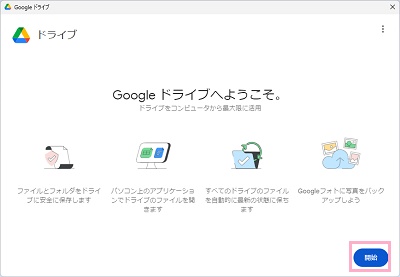
「Gooleドライブへようこそ。」画面が表示されるので、「開始」をクリックします。
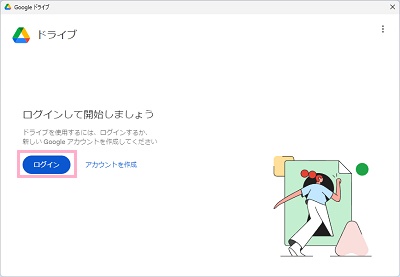
「ログインして開始しましょう」画面が表示されるので、「ログイン」ボタンをクリックします。ブラウザでログイン画面が表示されるので、アカウントを選択して認証を行いましょう。
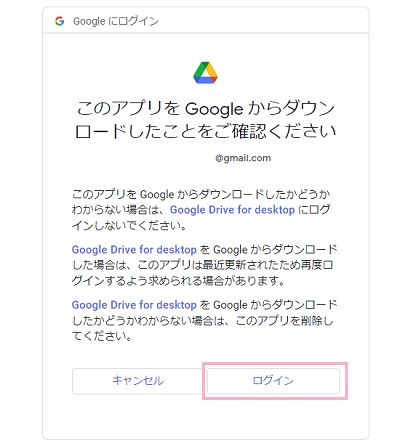
「このアプリをGoogleからダウンロードしたことをご確認ください」画面が表示されるので、「ログイン」をクリックしましょう。ログインが完了したら、アプリに戻ります。
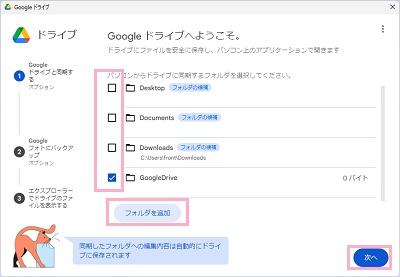
「Googleドライブへようこそ。」画面に同期するフォルダの候補が表示されます。もし使用したいフォルダがない場合は「フォルダを追加」ボタンから使用するフォルダを追加します。使用するフォルダのチェックボックスを有効にして「次へ」をクリックしましょう。
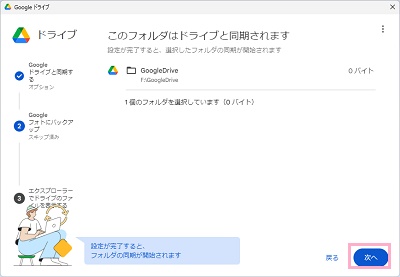
「Googleフォトに写真や動画をバックアップする」は、スキップしても問題ありません。「このフォルダはドライブと同期されます」画面で、「次へ」をクリックしましょう。
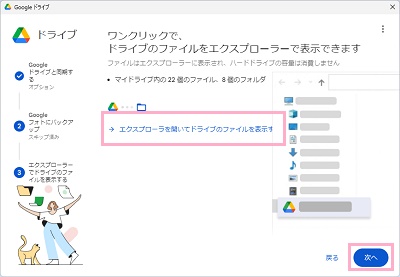
「ワンクリックで、ドライブのファイルをエクスプローラーで表示できます」画面が表示されます。「エクスプローラを開いてドライブのファイルを表示する」をクリックすると、エクスプローラーで同期しているフォルダを開くことができますよ。あとは、「次へ」→「ドライブを開く」で完了しましょう。以上が、Windows11でフォルダをGoogle Driveと同期する方法の説明となります。