

Windows11のパソコンを使用していて、数字を常に半角で入力したいと思ったことはありませんか?基本的に数字は半角で入力するのがセオリーとなっているので、キーボードで入力した数字が全角で表示されるのはいちいち半角にする手間がかかってしまい面倒ですよね。
この記事では、Windows11で数字を常に半角で入力する方法をご紹介していきます。
Windows11で数字を常に半角で入力する方法
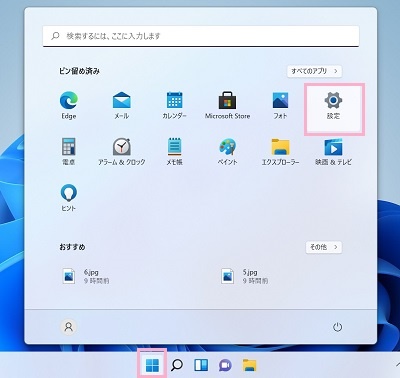
それでは、Windows11で数字を常に半角で入力する方法を説明していきます。まずはデスクトップ画面下部のタスクバーからスタートボタンをクリックしてスタートメニューを開き、「設定」をクリックしましょう。
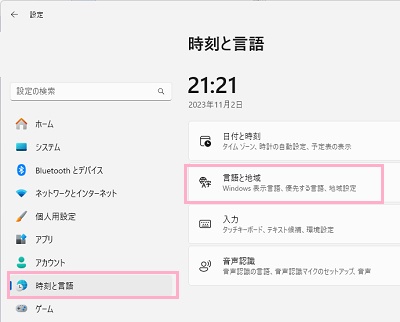
「設定」ウィンドウが表示されるので、左側メニューの「時刻と言語」をクリックします。右ペインに時刻と言語の項目一覧が表示されるので、「言語と地域」をクリックしましょう。
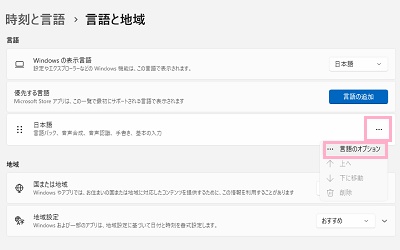
言語と地域の項目一覧の「日本語」の右側に表示されている「…」をクリックして、表示されるメニューの「言語のオプション」をクリックしましょう。
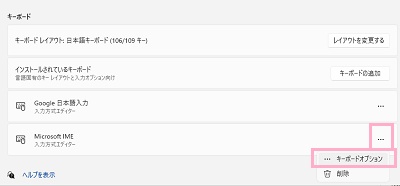
言語のオプションの項目一覧が表示されるので、「Microsoft IME」の右側に表示されている「…」をクリックしてメニューの「キーボードオプション」をクリックしましょう。
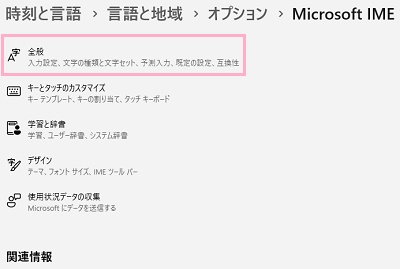
Microsoft IMEの項目一覧が表示されるので、「全般」をクリックしましょう。
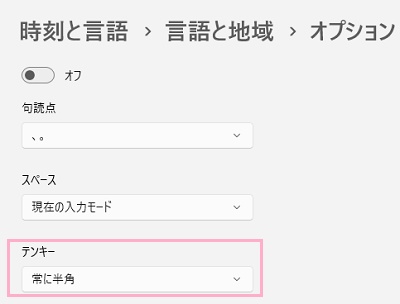
全般の項目一覧が表示されるので、「テンキー」のプルダウンメニューをクリックして「常に半角」を選択しましょう。これで、テンキーから数字を入力すると常に半角で入力されるようになりますよ。
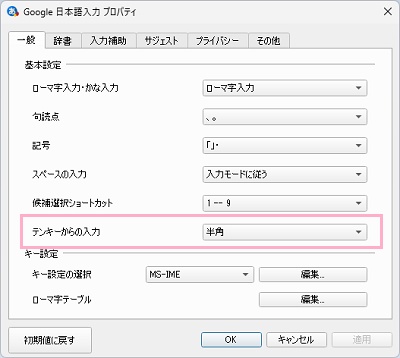
数字を常に半角で入力する方法ですが、IMEによってはタスクトレイのIMEアイコンを右クリックしてオプションを開いて設定できるものもあります。画像はGoogle日本語入力のプロパティですが、「テンキーからの入力」のプルダウンメニューから「半角」を選択することでテンキーから入力した数字が半角で入力されるようになりますよ。