

Windows11のパソコンを使用して、ログイン時間(履歴)を確認したいと思ったことはありませんか?パソコンにログインした時間を正確に調べたい場合に、どうやって確認すればいいのか分からないというユーザーの方もいらっしゃるかと思います。
ログイン時間はログとして記録されているので、イベントビューアーから確認することができますよ。この記事では、Windows11でログイン時間を確認する方法をご紹介していきます。
Windows11でログイン時間を確認する方法
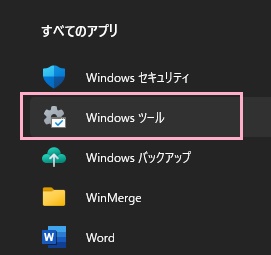
それでは、Windows11でログイン時間を確認する方法を説明していきます。まずはデスクトップ画面下部のタスクバーからスタートボタンをクリックしてスタートメニューを開き、「すべてのアプリ」をクリックしましょう。すべてのアプリの一覧から、「Windowsツール」をクリックします。
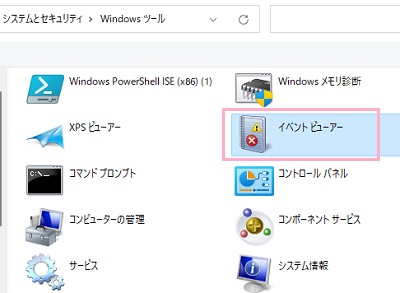
エクスプローラーウィンドウで「Windowsツール」の項目一覧が表示されるので、「イベントビューアー」をクリックしましょう。
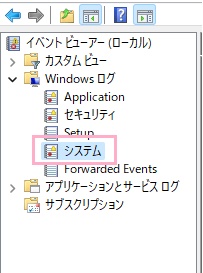
イベントビューアーが起動するので、左側のフォルダツリーから「Windowsログ」→「システム」の順にクリックしましょう。
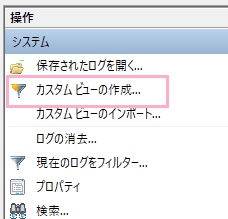
中央ペインにシステムのログ一覧が表示されるのですが、様々なログが表示されるためログインのログだけを絞って表示させていきます。右ペインの「カスタムビューの作成」をクリックしましょう。
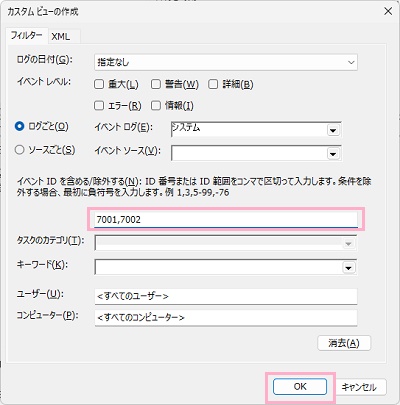
「カスタムビューの作成」ダイアログボックスが表示されるので、「<すべてのイベントID>」入力欄に「7001,7002」と入力して「OK」をクリックしましょう。
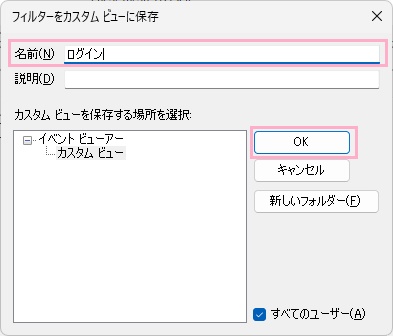
「フィルターをカスタムビューに保存」ダイアログボックスが表示されるので、「名前」の入力欄に分かりやすい名前を付けて「OK」をクリックしましょう。画像例では「ログイン」と名前を付けています。
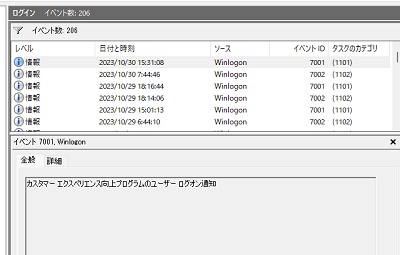
これで中央ペインのログ一覧に、ログインのログのみを表示させることができますよ。またフォルダツリーのカスタムビューに作成したログインのみのカスタムビューが保存されるため、次回からこれを使用してログイン履歴を確認することも可能です。