

Windows11のパソコンを使用していて、警告音が気になってしまったことはありませんか?各種操作を行ったりエラーのメッセージが表示されると、「ポーン」という特徴的な警告音が鳴りますよね。人によっては、この警告音が鳴るのは嫌だと思うこともあるかと思います。この記事では、Windows11で警告音を消す方法をご紹介していきます。
Windows11で警告音を消す方法
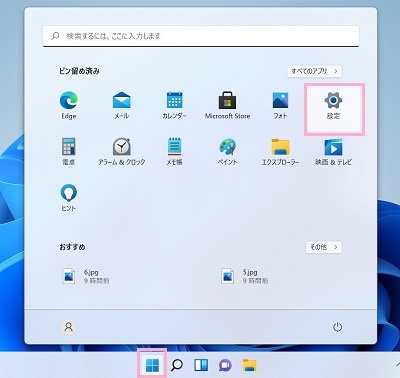
それでは、Windows11で警告音を消す方法を説明していきます。まずはデスクトップ画面下部のタスクバーからスタートボタンをクリックしてスタートメニューを開き、「設定」をクリックしましょう。
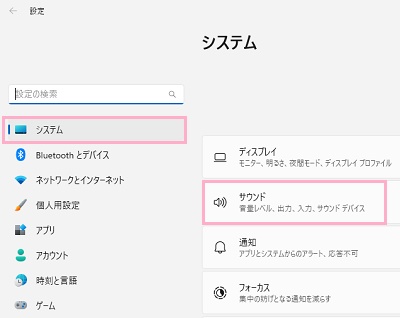
「設定」ウィンドウが表示されるので、左側メニューの「システム」をクリックします。右ペインに表示されるシステムの項目一覧から、「サウンド」をクリックしましょう。
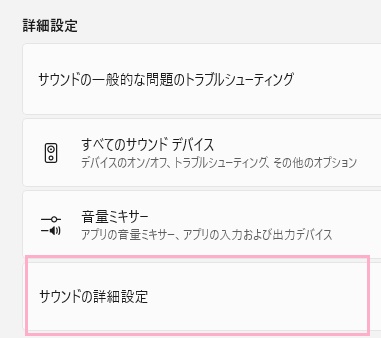
サウンドの項目一覧が表示されるので、下方向にスクロールして「詳細設定」項目の「サウンドの詳細設定」をクリックしましょう。
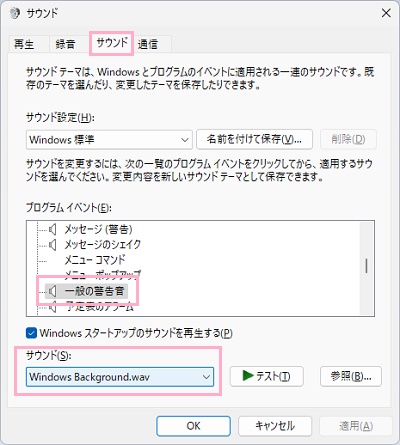
「サウンド」のダイアログボックスが表示されるので、「サウンド」タブをクリックします。「プログラムイベント」の一覧から「一般の警告音」を選択して、ダイアログボックス下部の「サウンド」のプルダウンメニューをクリックしましょう。デフォルトは「Windows Background.wav」に設定されています。
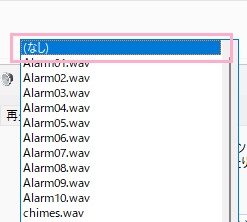
効果音の一覧が表示されるので、一番上の「(なし)」をクリックして選択しましょう。
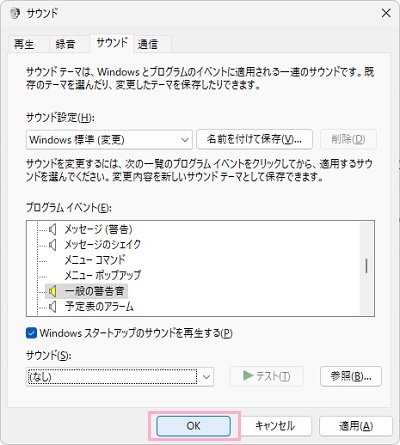
これで、警告音を消すことができますよ。警告音は他にも「システム通知」・「メッセージ(情報)」・「メッセージ(警告)」の3つがあるので、「プログラムイベント」の一覧からこれらの項目のサウンドも「(なし)」に変更しましょう。設定が完了したら、「OK」をクリックして適用しましょう。
以上が、Windows11で警告音を消す方法の説明となります。もし警告音を再び鳴らしたくなった場合は、サウンドを「(なし)」から別のものに変更しましょう。