
Windows11でパスワードの文字を確認したい
Windows11のパソコンを使用していて、パスワードの文字を確認したいと思ったことはありませんか?アプリケーションの使用時やWebサイトのサービスを使用する際に、パスワードの入力を求められることは珍しくありませんよね。
しかし、パスワードの入力時に「●」などの伏せ字になってしまうため入力しているパスワードが正しく入力できているのか分からなくなってしまい不安になるユーザーの方もいらっしゃるかと思います。サービスによってパスワードに様々な文字種を求められることもあるため、大文字や小文字・記号などを複雑に組み合わせていると尚更困りますよね。この記事では、Windows11でパスワードの文字を確認する方法をご紹介していきます。
Windows11でパスワードの文字を確認する方法
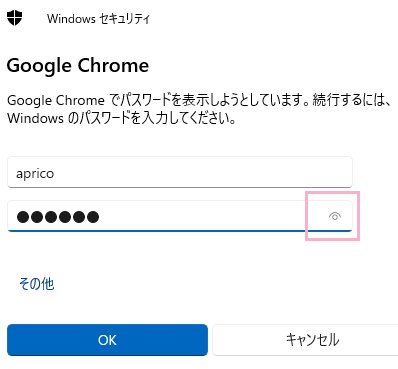
それでは、Windows11でパスワードの文字を確認する方法を説明します。まずは、パスワードを入力するアプリやサービスで確認ボタンがある場合の確認方法です。画像はWindowsセキュリティによるWindowsのパスワード入力画面ですが、パスワードの入力欄の右側にボタンがありますよね。これが確認ボタンなので、クリックすることで入力中のパスワードを確認することができますよ。
サービスによっては「パスワードを表示」などのチェックボックスやボタンが用意されているため、それらのチェックボックスを有効にする・ボタンをクリックすることによってパスワードを表示させることができます。
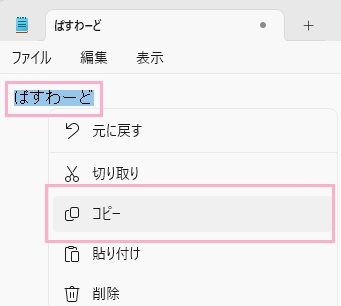
もしパスワードの表示ボタンが用意されていない場合は、あらかじめパスワードを入力してコピー→貼り付けで入力することをおすすめします。画像の例ではメモ帳アプリを開き、パスワードを入力していますね。パスワードを範囲選択してから右クリックし、メニューの「コピー」をクリックしてクリップボードにパスワードをコピーしています。
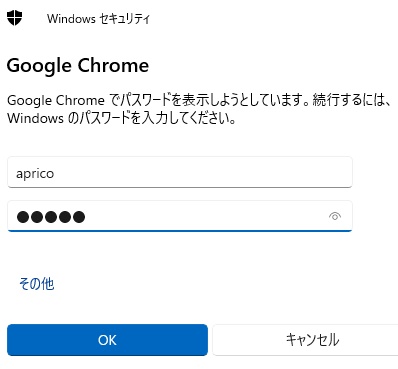
あとはパスワードの入力欄を右クリックしてメニューの「貼り付け」をクリックするか、「Ctrlキー+Vキー」の同時押しのショートカットキーを使用してパスワードを貼り付けましょう。以上が、Windows11でパスワードの文字を確認する方法の説明となります。