

Windows11のパソコンには、メールアドレスを登録して運用できるメールアプリがプリインストールされています。しかし、メールアプリの調子が悪くなったり設定をリセットするために再インストールしたいと思ったことはありませんか?この記事では、Windows11でメールアプリを再インストールする方法をご紹介していきます。
Windows11でメールアプリを再インストールする方法
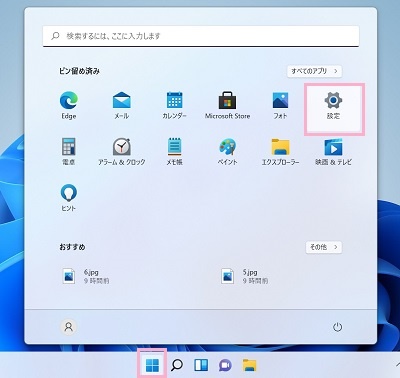
それでは、Windows11でメールアプリを再インストールする方法を説明していきます。まずは、メールアプリのアンインストールを行いましょう。デスクトップ画面下部のタスクバーからスタートボタンをクリックしてスタートメニューを開き、「設定」をクリックしましょう。
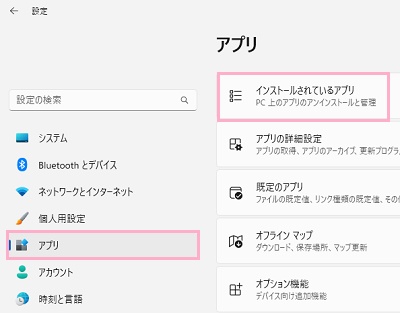
「設定」ウィンドウが表示されるので、左側メニューの「アプリ」をクリックします。右ペインにアプリの項目一覧が表示されるので、「インストールされているアプリ」をクリックしましょう。
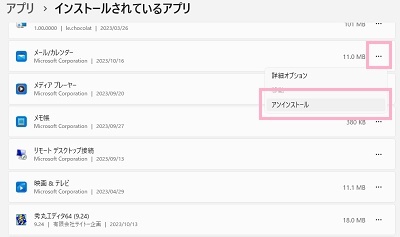
インストールされているアプリの項目一覧が表示されるので、下方向にスクロールして「メール/カレンダー」の右側に表示されている「…」をクリックしてメニューを開き「アンインストール」をクリックしましょう。
「このアプリとその関連情報は削除されます。」と表示されるので、「アンインストール」をクリックします。これで、メールアプリがアンインストールされますよ。
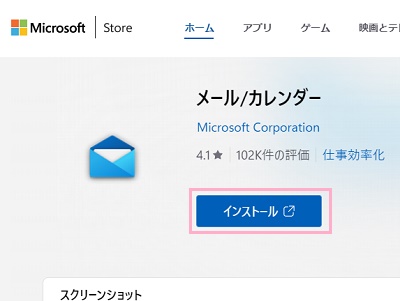
次は、メールアプリのインストールを行いましょう。下記リンク先のMicrosoft Storeのメール/カレンダーアプリの紹介ページにアクセスして、「インストール」ボタンをクリックしましょう。
アドレスバーの下部に「このサイトは、Microsoft Storeを開こうとしています。」とダイアログボックスが表示されるので、「開く」をクリックしましょう。これでMicrosoft Storeアプリが起動してメールアプリのインストール画面が表示されるので、「インストール」をクリックすることでメールアプリの再インストールを行うことができますよ。