
Windows11のパソコンを使用していて、Cドライブの容量を確認したいと思ったことはありませんか?Cドライブにはシステムファイルやユーザーフォルダのデータが格納されていますが、全体容量や使用中の容量・空き容量を確認したいというシーンも少なくないと思います。
この記事では、Windows11でCドライブの容量を確認する方法をご紹介していきます。
Windows11でCドライブの容量を確認する方法
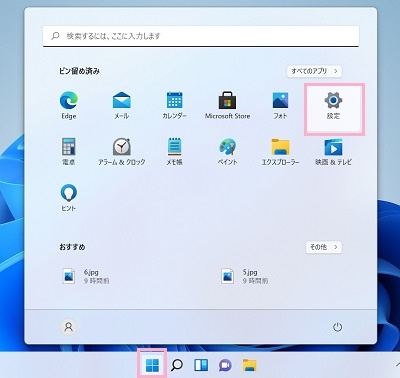
それでは、Windows11でCドライブの容量を確認する方法を説明していきます。まずは、設定から容量を確認する方法を説明していきます。デスクトップ画面下部のタスクバーからスタートボタンをクリックしてスタートメニューを開き、「設定」をクリックしましょう。
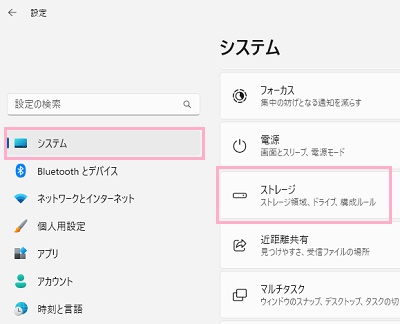
「設定」ウィンドウが表示されるので、左側メニューの「システム」をクリックします。右ペインに表示されるシステムの設定項目一覧から「ストレージ」をクリックしましょう。
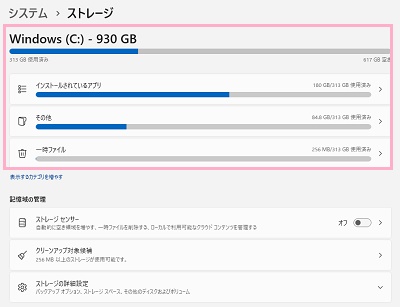
「ストレージ」の項目一覧が表示されます。「Windows(C:)」に表示される容量がCドライブの全体容量で、「インストールされているアプリ」・「その他」・「一時ファイル」からドライブの使用容量を確認することができますよ。
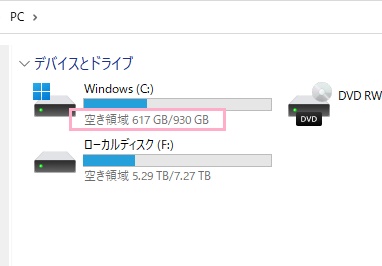
ドライブの全体容量・空き容量を確認したいだけであれば、エクスプローラーからも確認することができます。エクスプローラーを起動したら「PC」に移動すると「デバイスとドライブ」の一覧が表示されます。Cドライブの下部に、空き容量と全体容量が表示されていますよ。
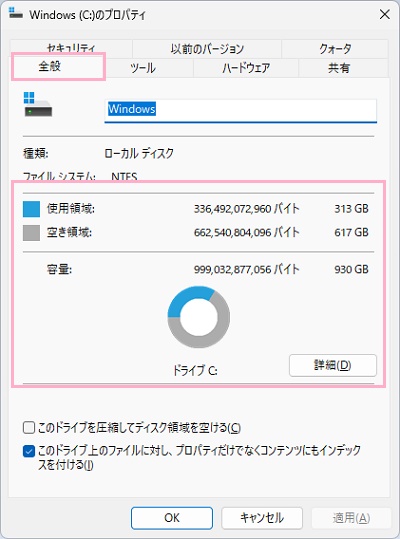
また、Cドライブを右クリックしてメニューの「プロパティ」から「Windows(C)のプロパティ」ダイアログボックスを開き、「全般」タブから「使用領域」・「空き領域」・「容量」をバイト単位で確認することが可能となっています。以上が、Windows11でCドライブの容量を確認する方法の説明となります。