
Windows11の「境界線のないマウス」とは?
Windows11では、Microsoftの提供するツール「Microsoft PowerToys」を導入することで「境界線のないマウス」機能が使用可能になります。境界線のないマウスとは、複数のデバイス間でマウスを共有することができるようになる機能です。
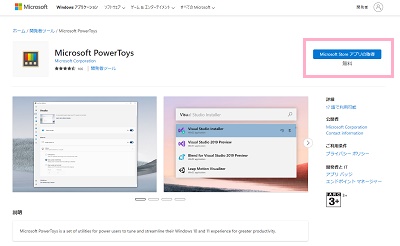
下記リンク先のMicrosoft PowerToys紹介ページにアクセスして、「Microsoft Store アプリの取得」ボタンをクリックしましょう。
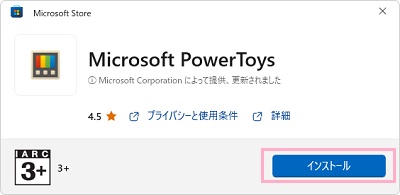
Microsoft Storeのダイアログボックスが表示されるので、「インストール」ボタンをクリックしてMicrosoft PowerToysのインストールを行いましょう。
このMicrosoft PowerToysのインストールを、接続するすべてのパソコンに行いましょう。あとは各パソコンを家庭内LANで繋げれば、準備完了です。
「境界線のないマウス」の設定
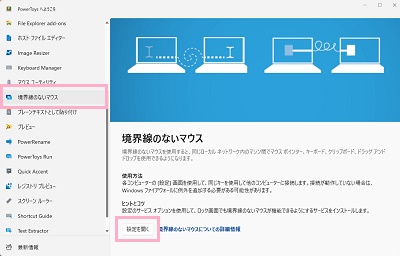
すべてのパソコンにMicrosoft PowerToysのインストールが完了したら、デスクトップ画面右下のタスクトレイ内にあるMicrosoft PowerToysのアイコンをクリックしてウィンドウを開きます。左側メニューの「境界線のないマウス」をクリックして、右ペインの項目一覧から「設定を開く」をクリックしましょう。
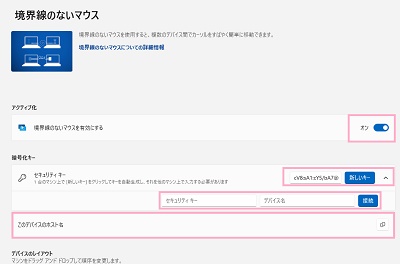
新しいウィンドウが開くので、「境界線のないマウス」のボタンをクリックしてオンにしましょう。これで、境界線のないマウス機能が有効になります。続いて「新しいキー」ボタンをクリックしてセキュリティキーを発行し、「このデバイスのホスト名」をチェックしておきます。
あとは残りのパソコンでも同様にMicrosoft PowerToysの「境界線のないマウス」機能を有効にして、先程発行したセキュリティキーと確認したデバイス名を入力して「接続」をクリックしましょう。あとは「デバイスのレイアウト」に各デバイスの名前が表示されれば、接続完了となります。これで、マウスを複数デバイスで共有することができますよ。