Windows11のパソコンを使用していて、SDカードのデータをコピーする方法をご存知でしょうか?AndroidスマホでSDカードに保存したデータを、Windows11のパソコンにコピーしたいというシーンもあるかと思います。
SDカードのデータは、他のメディアと同様に簡単にWindows11にコピーすることができますよ。この記事では、Windows11でSDカードのデータをコピーする方法をご紹介していきます。
Windows11でSDカードのデータをコピーする方法
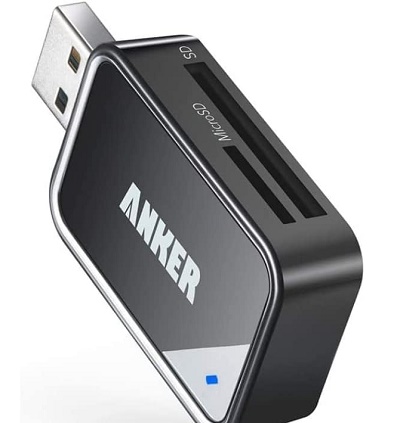
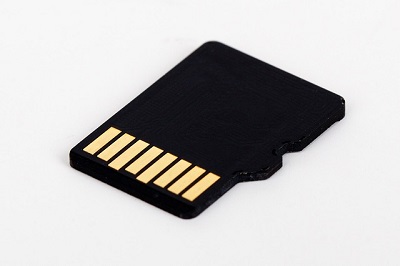
それでは、Windows11でSDカードのデータをコピーする方法を説明していきます。お使いのパソコンにSDカードのスロットがある場合は、SDカードをスロットに挿入しましょう。microSDの場合は、SDアダプターにmicroSDをセットしてから挿入すればOKです。もしお使いのパソコンにSDカードのスロットがない場合は、外付けSDカードリーダーを用意しましょう。
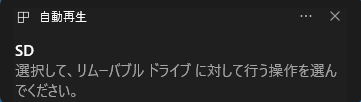
SDカードを挿入するとデスクトップ画面の右下に「自動再生」の通知が表示されるので、クリックしましょう。
「リムーバブルドライブに対して行う操作を選んでください」ダイアログボックスが表示されるので、「デバイスを開いてファイルを表示する」をクリックしましょう。
もし自動再生の通知が表示されない場合は、そのままエクスプローラーを起動しましょう。PCの一覧に、SDカードのドライブが表示されますよ。
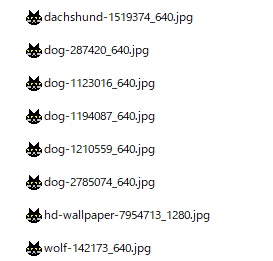
SD内のファイル・フォルダの一覧が表示されるので、コピーしたいファイルを右クリックして「コピー」をクリックします。あとは移動先のフォルダで右クリックして「貼り付け」をクリックすることでSDカードのファイルをWindows11にコピーすることができますよ。