

Windows11のパソコンを使用していて、ファイルやフォルダ名を変更するショートカットキーをご存知でしょうか?ファイルやフォルダ名を変更する際に、複数のファイル・フォルダの名前を変更するケースもありますよね。
そういったケースで、1つ1つのファイルを「右クリックしてメニューを開いて名前の変更をクリックする」といった操作を行うのは面倒ですよね。実はショートカットキーが用意されていて、すぐに名前の変更状態にすることができますよ。この記事では、Windows11でファイルやフォルダ名を変更するショートカットをご紹介していきます。
Windows11でファイルやフォルダ名を変更するショートカット

それでは、Windows11でファイルやフォルダ名を変更するショートカットを説明していきます。まずは対象のファイル・フォルダを選択して、「F2キー」を押しましょう。ファンクションキーのF2キーが、ファイル・フォルダの名前を変更するショートカットキーとなっています。

すぐに「名前の変更」状態になりファイル・フォルダの名前は範囲選択された状態になります。そのまま文字を入力することで以前のファイル・フォルダ名が消えて、新しい名前を入力することができますよ。

これで、ファイル・フォルダの名前を変更することができました。注意点としては、複数ファイルを指定して名前の変更を行うと、始点のファイルから「ファイル名(1)」・「ファイル名(2)」のような名前になってしまうという点には注意しましょう。
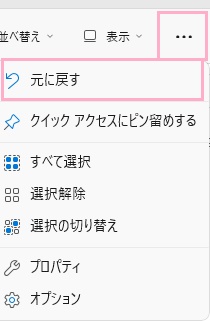
もしファイル・フォルダの名前を変更した後に元に戻したい場合ですが、名前の変更直後であればエクスプローラーウィンドウ上部の「…」をクリックしてメニューを開き「元に戻す」をクリックすることで名前の変更をなかったことにできますよ。ショートカットキーも用意されており、「Ctrlキー+Zキー」操作でファイル・フォルダの名前を元に戻すことができます。