
Windows11で新しいフォルダを作成したい
Windows11のパソコンを使用していて、新しいフォルダを作成したいというシーンは多いですよね。新しいフォルダの作成方法は様々ですので、自分に合った方法で新しいフォルダを作成してみてくださいね。この記事では、Windows11で新しいフォルダを作成する様々な方法をご紹介していきます。
Windows11で新しいフォルダを作成する様々な方法
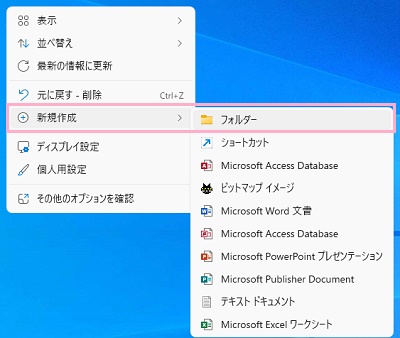
それでは、Windows11で新しいフォルダを作成する様々な方法を説明していきます。まずは、デスクトップ上に新しいフォルダを作成する方法から説明します。デスクトップ画面の何もないところを右クリックしてメニューを開き、「新規作成」→「フォルダー」をクリックすることで新しいフォルダを作成することができますよ。
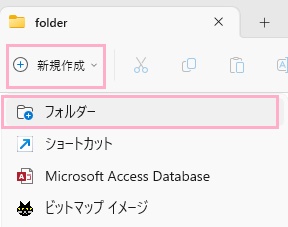
エクスプローラーウィンドウでフォルダを新規作成する場合は、ウィンドウ左上の「新規作成」ボタンをクリックして表示されるメニューから「フォルダー」をクリックすることでフォルダが新規作成されます。
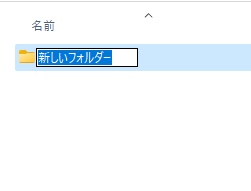
また、エクスプローラーウィンドウ内で右クリックしてメニューを開き「新規作成」→「フォルダー」をクリックする操作や、ショートカットキーの「Ctrlキー+Shiftキー+Nキー」の同時押しを行うことでも新しいフォルダを作成することができますよ。
これらの操作で新規フォルダを作成すると名前の入力状態になっているので、そのままフォルダ名を入力してEnterキーを押しフォルダの作成を行いましょう。
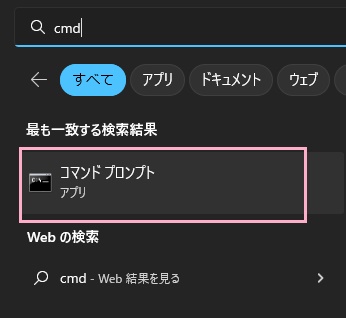
変わった方法としては、コマンドプロンプトからフォルダを作成する方法もあります。デスクトップ画面下部のタスクバーからスタートボタンをクリックしてスタートメニューを開き、「cmd」と入力して表示される検索結果の「コマンドプロンプト」をクリックしましょう。
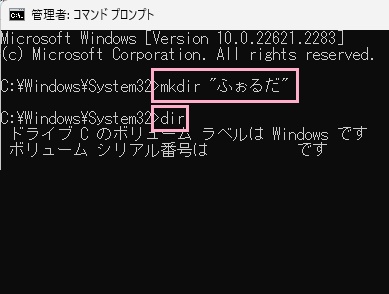
コマンドプロンプトが起動したら、「mkdir "フォルダ名"」とコマンドを入力することで現在の階層に新規フォルダが作成されますよ。フォルダの確認を行いたい場合は、「dir」コマンドを使用しましょう。
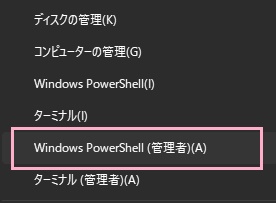
コマンドプロンプトだけでなく、Windows PowerShellでも同様の操作が可能です。スタートボタンを右クリックして表示されるメニューの中から「Windows PowerShell・Windows PowerShell(管理者)」をクリックしましょう。
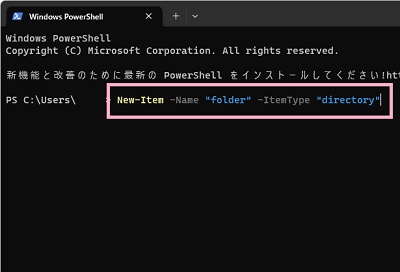
Windows PowerShellが起動したら、「New-Item -Name "フォルダ名" -ItemType "directory"」とコマンドを入力してEnterキーを押すことで、現在の階層に新しいフォルダを作成することができますよ。