
Windows11でプリンターの名前を変更したい
Windows11のパソコンを使用していて、プリンターの名前を変更したいと思ったことはありませんか?複数のプリンターを使用している環境の場合、プリンターの一覧でプリンター名を見ても「どれがどのプリンターなのか分からない」といったケースになることも珍しくないかと思います。
例えばEPSONのプリンターを2つ使用していた場合、どちらもEPSON製品なので分かりづらくなってしまいますよね。そういったケースで、「プリンター1」・「プリンター2」のように自分でプリンターの名前を変更することで使用するプリンターを分かりやすくすることができますよ。この記事では、Windows11でプリンターの名前を変更する方法をご紹介していきます。
Windows11でプリンターの名前を変更する方法
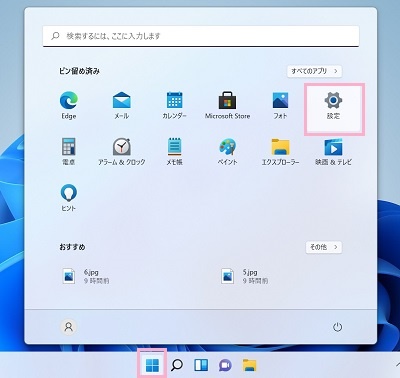
それでは、Windows11でプリンターの名前を変更する方法を説明していきます。最初に注意点から説明しますが、一部のプリンターの中にはプリンター名を変えることができないものもあることをご了承ください。まずはデスクトップ画面下部のタスクバーからスタートボタンをクリックしてスタートメニューを開き、「設定」をクリックしましょう。
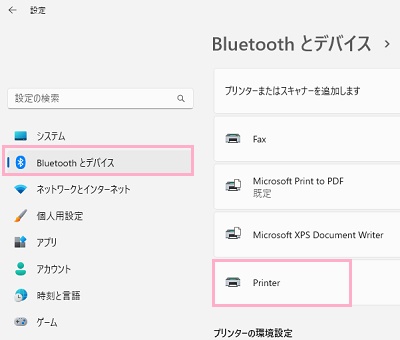
「設定」ウィンドウが表示されるので、左側メニューの「Bluetoothとデバイス」をクリックします。右ペインにBluetoothとデバイスの項目一覧が表示されるので、名前を変更したいプリンターをクリックしましょう。
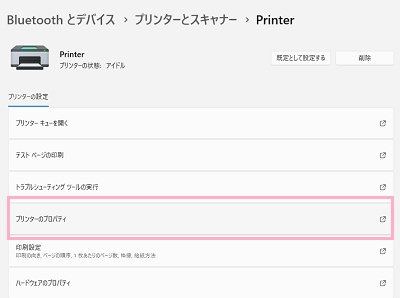
プリンターの設定項目一覧が表示されるので、「プリンターのプロパティ」をクリックしましょう。
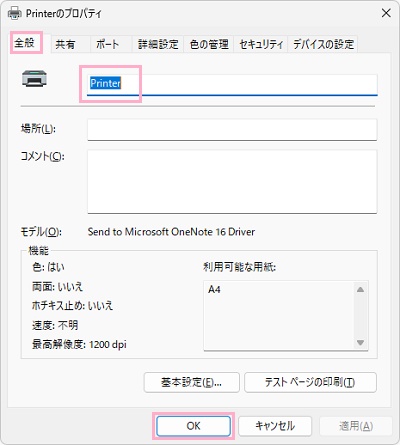
プリンターのプロパティが表示されるので、「全般」タブを開きます。プリンター名の部分が入力欄になっているので、クリックして選択してから既存のプリンター名をBackSpaceキーで削除して新しく名前を入力したら「OK」ボタンをクリックしましょう。
あとは設定ウィンドウを閉じて開き直すことで、変更したプリンター名を確認することができますよ。以上が、Windows11でプリンターの名前を変更する方法の説明となります。