
Windows11の画面の端が見切れる問題
Windows11のパソコンを使用していて、デスクトップ画面の端が見切れる問題に遭遇して困ってしまったことはありませんか?デスクトップ画面の端が見切れてしまうと、作業時や動画の再生時などに困ってしまいますよね。
デスクトップ画面の端が見切れてしまうのは、Windows11側でのデスクトップ画面の表示設定やグラフィックボードの管理アプリでの設定によるものが原因です。この記事では、Windows11の画面の端が見切れる場合の対処法をご紹介していきます。
Windows11の画面の端が見切れる場合の対処法
Windows側で設定を変更する
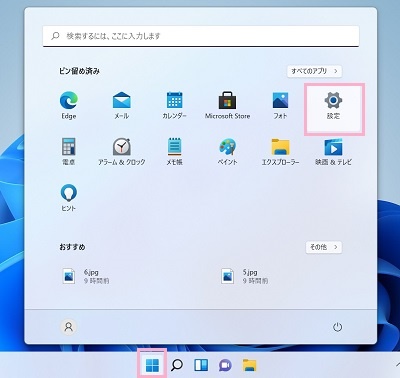
それでは、Windows11の画面の端が見切れる場合の対処法を説明していきます。まずはデスクトップ画面下部のタスクバーからスタートボタンをクリックしてスタートメニューを開き、「設定」をクリックしましょう。
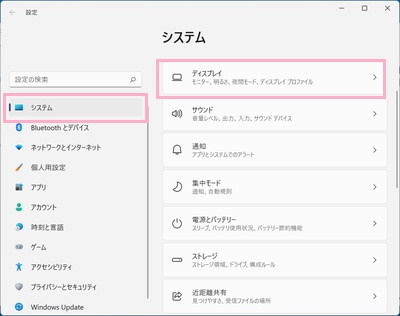
「設定」ウィンドウが表示されます。左側メニューの「システム」をクリックして、右ペインに表示される項目一覧から「ディスプレイ」をクリックしましょう。
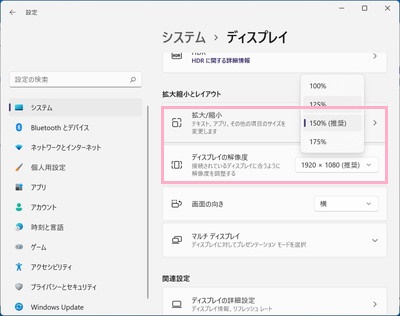
「ディスプレイ」の項目一覧が表示されるので、「拡大/縮小」のプルダウンメニューから倍率を変更したり、「ディスプレイの解像度」が正しいものでない場合は正しい解像度に変更しましょう。これで画面の端の見切れがなくなれば、設定完了です。
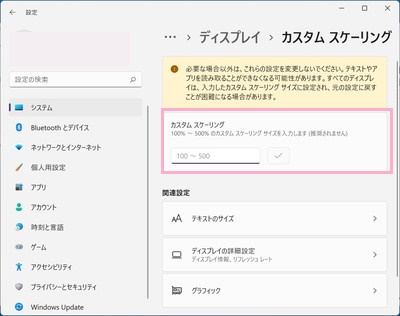
また「拡大/縮小」の「カスタムスケーリング」設定で倍率を設定している場合は、倍率を「100%」のデフォルト値に戻してみましょう。
グラフィックボードアプリの設定を変更する
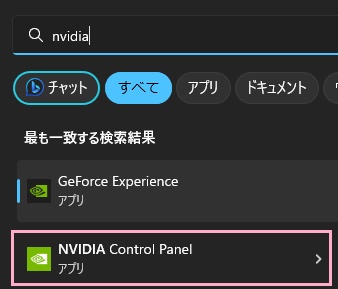
もしWindows11側でなくグラフィックボード側での設定により画面が見切れている場合は、グラフィックボードの設定アプリを起動しましょう。NVIDIA製グラフィックボードを例として説明します。スタートボタンをクリックして「nvidia」と入力して検索結果に表示される「NVIDIA Control Panel」をクリックしましょう。
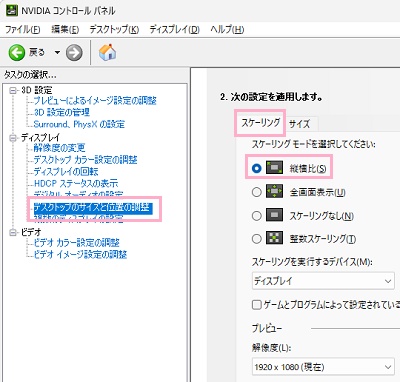
NVIDIAコントロールパネルが表示されるので、左側メニューの「デスクトップのサイズと位置の調整」をクリックします。右ペインに表示される「次の設定を適用します」の「スケーリング」タブから、「縦横比」を選択して「適用」をクリックしましょう。これで縦横比が改善され、見切れることはなくなりますよ。
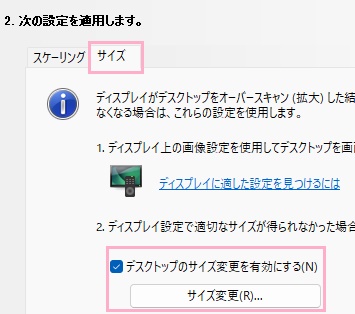
縦横比を設定しても見切れる場合は「サイズ」タブをクリックして、「デスクトップのサイズ変更を有効にする」のチェックボックスをオンにしてから「サイズ変更」をクリックして調整を行いましょう。以上が、Windows11の画面の端が見切れる場合の対処法の説明となります。