
Windows11はMicrosoftアカウントでサインインすることができますが、本人確認に使用するメールアドレスや電話番号を追加したいと思ったことはありませんか?この記事では、Windows11で本人確認用のメールアドレスと電話番号を追加する方法をご紹介していきます。
Windows11で本人確認用のメールアドレスと電話番号を追加する方法
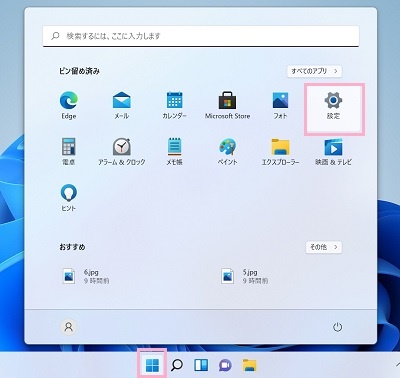
それでは、Windows11で本人確認用のメールアドレスと電話番号を追加する方法を説明していきます。まずはデスクトップ画面下部のタスクバーからスタートボタンをクリックしてスタートメニューを開き、「設定」をクリックしましょう。
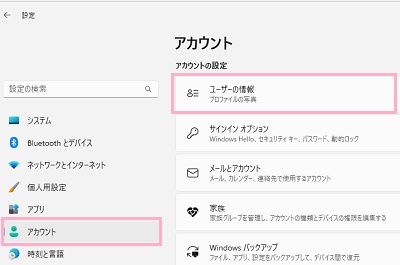
「設定」ウィンドウが表示されるので、左側メニューの「アカウント」をクリックします。右ペインに表示されるアカウントの項目一覧から、「ユーザーの情報」をクリックしましょう。
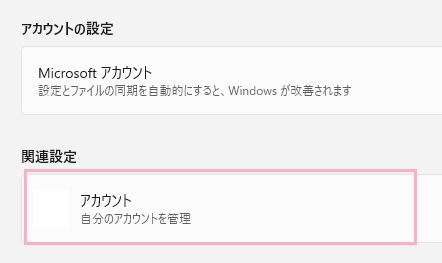
アカウントの項目一覧が表示されるので、関連設定項目の「アカウント」をクリックしましょう。ブラウザでサインイン画面が表示されるので、メールアドレスとパスワードを入力することでMicrosoftアカウントページに移動します。
また、下記リンクから直接Microsoftアカウントページにサインインすることもできますよ。
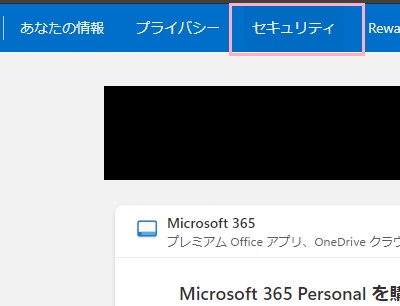
Microsoftアカウントページが表示されたら、画面上部の「セキュリティ」をクリックしましょう。
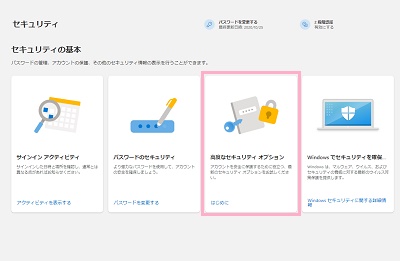
セキュリティの項目一覧が表示されるので、「高度なセキュリティオプション」をクリックしましょう。続行のために登録済みのメールアドレスor電話番号に確認コードを送信して入力を求められることがあります。
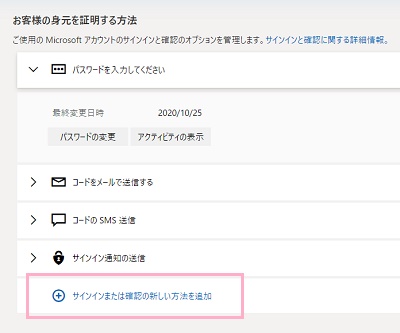
高度なセキュリティオプションの一覧が表示されるので、「サインインまたは確認の新しい方法」をクリックしましょう。
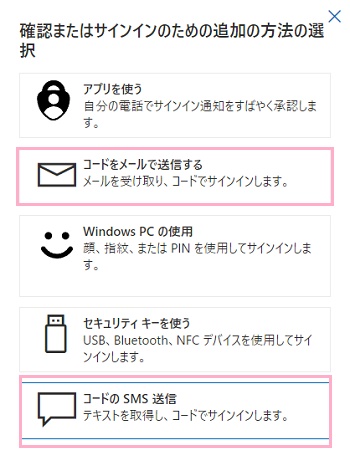
「確認またはサインインのための追加の方法の選択」ダイアログボックスが表示されるので、メールアドレスを追加したい場合は「コードをメールで送信する」・電話番号を追加したい場合は「コードのSMS送信」をクリックしましょう。
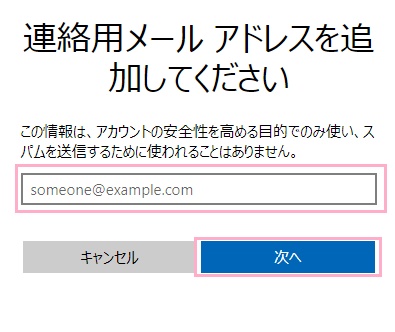
メールアドレスor電話番号の追加画面が表示されるので、入力欄に情報を入力して「次へ」をクリックすると確認コードが送信されます。次の画面で確認コードを入力して「次へ」をクリックすることで、本人確認用メールアドレスor電話番号を追加することができますよ。