
Windows11でフォルダの表示を固定にしたい
Windows11のパソコンで、フォルダの表示を固定にしたいと思ったことはありませんか?エクスプローラーで様々なフォルダの操作を行う時に、各フォルダごとに表示形式が異なっていて操作に手間取ってしまうといった経験をしたことのある方も少なくないと思います。
フォルダは中にあるファイルの種類によって自動的に表示形式を決めてくれるのですが、ユーザーによっては特定の表示形式で固定させたいと思う方もいらっしゃるかと思います。この記事では、Windows11でフォルダの表示を固定にする方法をご紹介していきます。
Windows11でフォルダの表示を固定にする方法
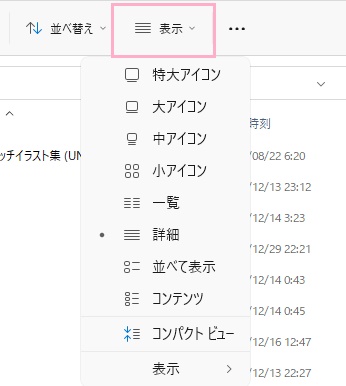
それでは、Windows11でフォルダの表示を固定にする方法を説明していきます。まずは表示方法を固定したいフォルダをエクスプローラーで開き、ウィンドウ上部の「表示」をクリックして表示項目一覧から任意の表示形式を選択しましょう。
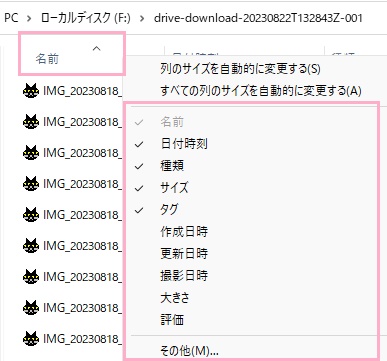
画像の例では、表示形式を「詳細」に変更しています。詳細の場合はウィンドウ上部に各項目が表示されますが、表示させたい項目がないという場合は項目のどこでもいいので右クリックしてメニューから表示させたい項目をクリックしましょう。これで項目が追加されるので、ドラッグ操作で項目を表示させたい順番に並び替えましょう。
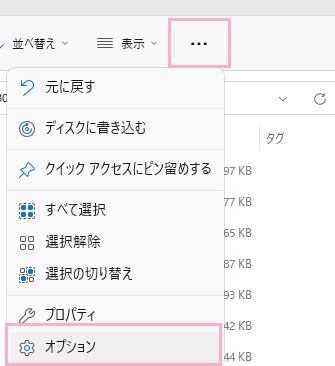
続いて、フォルダーオプションを開きます。ウィンドウ上部の「…(もっと見る)」をクリックしてメニューを開き、「オプション」をクリックしましょう。
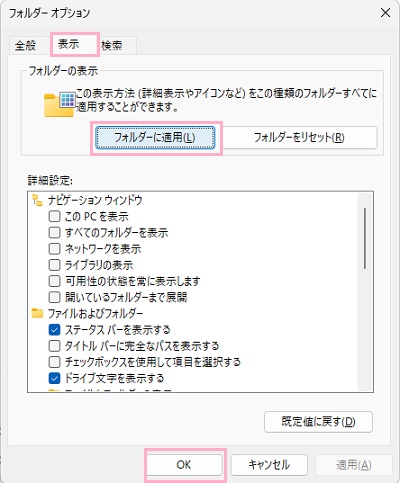
「フォルダーオプション」ダイアログボックスが表示されるので、「表示」タブをクリックします。「フォルダーの表示」項目の「フォルダーに適用」をクリックすることで、先程設定したフォルダの表示形式を同じ種類のフォルダすべてに固定させることができますよ。あとは「OK」をクリックして設定を完了しましょう。