はさみマークを入力したい
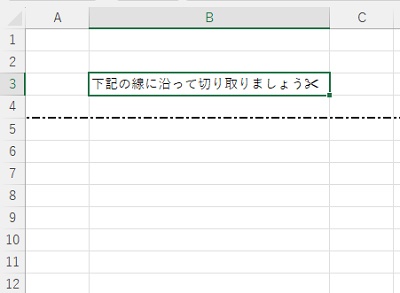
Officeソフトやテキストエディタなどのソフトで、はさみマークを入力したいと思ったことはありませんか?切り取り線などを引いて切ってもらいたい場合に、はさみマークを付けておくと分かりやすいですよね。この記事では、はさみマークを入力する方法をご紹介していきます。
はさみマークを入力する方法
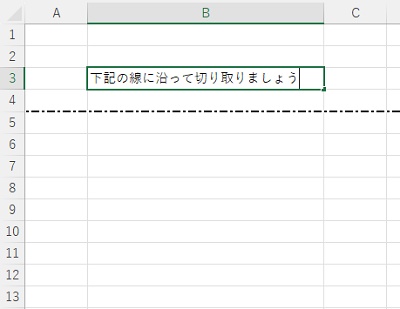
それでは、はさみマークを入力する方法を説明していきます。まずは、ExcelやWordではさみマークを入力する方法から説明します。はさみマークを入力したい箇所に、カーソルを置きましょう。
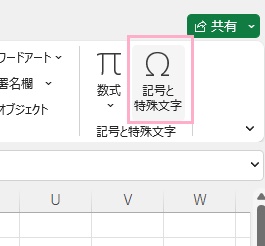
続いてウィンドウ上部の「挿入」タブをクリックしてリボンメニューを開き、「記号と特殊文字」項目の「記号と特殊文字」をクリックしましょう。Wordの場合は更に「その他の記号」をクリックします。
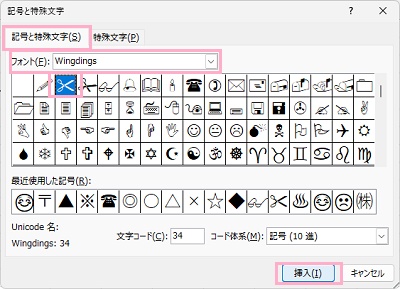
「記号と特殊文字」のダイアログボックスが表示されるので、「記号と特殊文字」タブの「フォント」のプルダウンメニューから「Wingdings」か「Wingdings2」を選択します。これで表示される記号と特殊文字の一覧にはさみマークがあるので、クリックして選択してから「挿入」をクリックしましょう。はさみマークをダブルクリックしてもOKです。
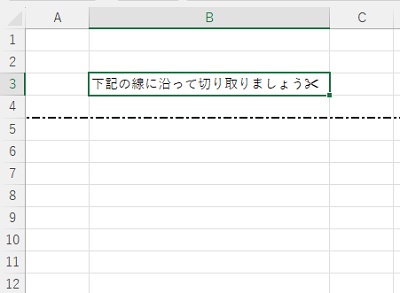
これで、はさみマークを挿入することができますよ。
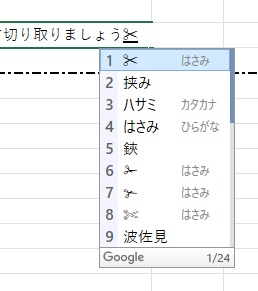
ちなみに、「はさみ」と入力して変換することでもはさみマークを呼び出すことができます。画像の例ではGoogle日本語入力で変換していますが、Microsoft IMEでも変換することができますよ。