
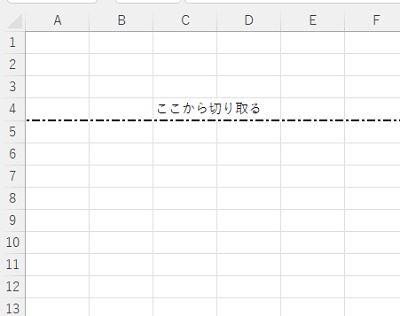
Microsoft Excelを使用していて、罫線を切り取り線で引く方法をご存知でしょうか?Excelで作成したシートを印刷したあとに、特定の部分で切り取りたい場合に「切り取り線」を挿入しておくと分かりやすいですよね。
Excelの罫線機能には切り取り線として使える点線が数種類用意されているので、点線を罫線として挿入して切り取り線にしてみましょう。この記事では、Excelで罫線を切り取り線で引く方法をご紹介していきます。
Excelで罫線を切り取り線で引く方法
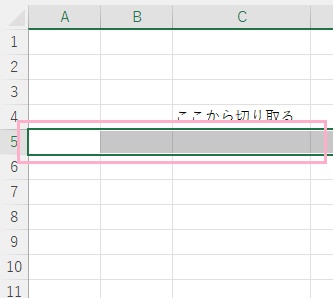
それでは、Excelで罫線を切り取り線で引く方法を説明していきます。まずは、切り取り線を罫線で引きたい場所を範囲選択しましょう。
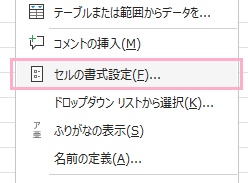
続いて右クリックしてメニューを開き、「セルの書式設定」をクリックしましょう。
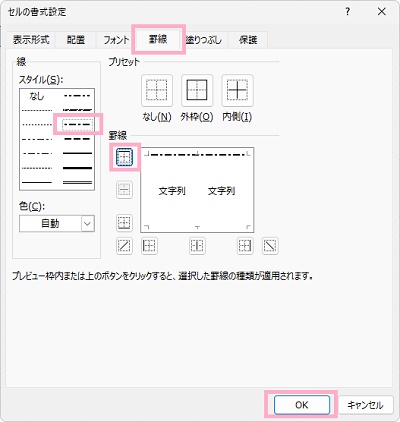
「セルの書式設定」ダイアログボックスが表示されるので、「罫線」タブをクリックします。罫線の項目一覧が表示されるので、「線」の「スタイル」から切り取り線として使用したい点線などの罫線を選択して、「罫線」のプレビューから切り取り線を引きたい箇所のボタンをクリックして罫線を引き「OK」をクリックしましょう。
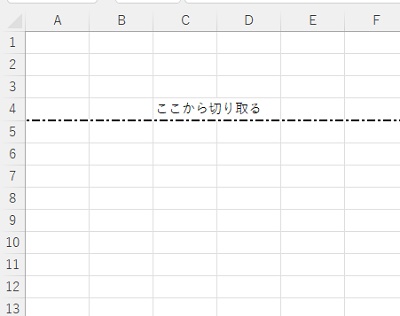
これで、切り取り線を罫線として引くことができますよ。
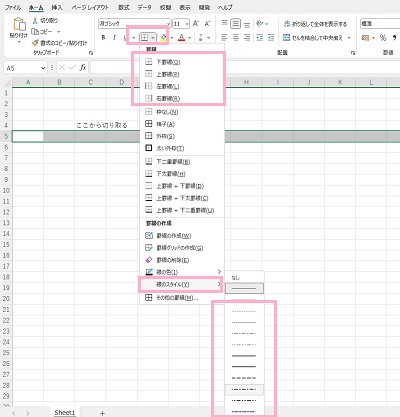
他にも、直接切り取り線を罫線として引く方法があります。切り取り線を引きたい範囲を選択して指定した状態で、ウィンドウ上部の「ホーム」タブをクリックしてリボンメニューを開きます。「フォント」項目の「罫線」の矢印をクリックしてメニューを開き、「下罫線」・「上罫線」・「左罫線」・「右罫線」のうち切り取り線を引きたいものを指定します。続いて「線のスタイル」から切り取り線として使用したい点線などを選択しましょう。これで、切り取り線を引くことができますよ。