

Windows11のパソコンを使用していて、アクティビティの履歴を削除したいと思ったことはありませんか?Windows11では、MicrosoftアカウントにWebサイトの閲覧履歴やアプリ・サービスの利用履歴がアクティビティの履歴として保存されています。
しかし、ユーザーによってはアクティビティの履歴を削除したいという場合もあるかと思います。この記事では、Windows11でアクティビティの履歴を削除する方法をご紹介していきます。
Windows11でアクティビティの履歴を削除する方法
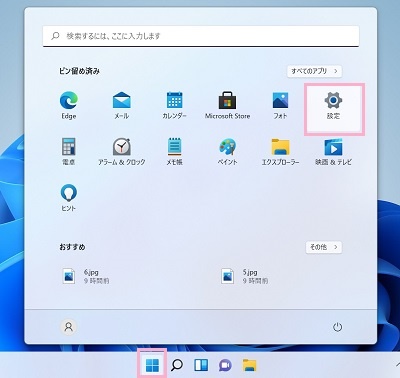
それでは、Windows11でアクティビティの履歴を削除する方法を説明していきます。まずはデスクトップ画面下部のタスクバーからスタートボタンをクリックしてスタートメニューを開き、「設定」をクリックしましょう。
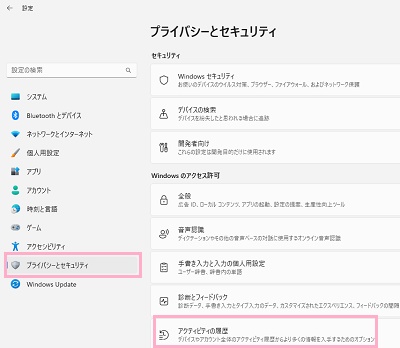
「設定」ウィンドウが表示されるので、左側メニューの「プライバシーとセキュリティ」をクリックします。右ペインにプライバシーとセキュリティの項目一覧が表示されるので、「Windowsのアクセス許可」項目の「アクティビティの履歴」をクリックしましょう。
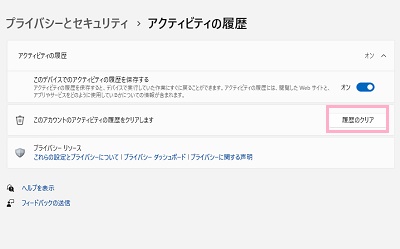
「アクティビティの項目一覧」が表示されるので、「このアカウントのアクティビティの履歴をクリアします」項目の「履歴のクリア」をクリックしましょう。
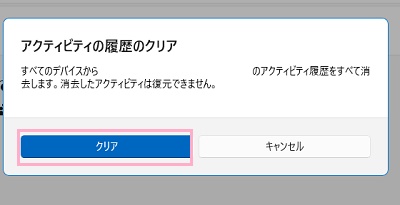
「アクティビティの履歴 すべてのデバイスから(Microsoftアカウント)のアクティビティ履歴をすべて消去します。消去したアクティビティは復元できません。」と表示されるので、「クリア」をクリックしましょう。
あとは「履歴のクリア」の左側にチェックマークが表示されれば、アクティビティの履歴の削除は完了ですよ。アクティビティの削除後にこれ以上アクティビティの履歴を保存したくない場合は、「このデバイスでのアクティビティの履歴を保存する」のボタンをクリックしてオフにしましょう。