
Excelでセルの色を消したい
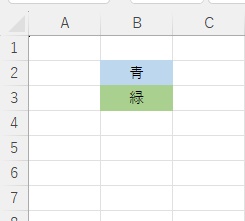
Microsoft Excelを使用していて、セルを塗りつぶしている色を消したいと思ったことはありませんか?表のヘッダ―となるセルに色を付けると項目が分かりやすくなりますが、無駄に色を塗りつぶしてしまったというケースもあるかと思います。この場合は、塗りつぶしの色のみを消してみましょう。
この記事では、Excelでセルの色を消す方法をご紹介していきます。
Excelでセルの色を消す方法
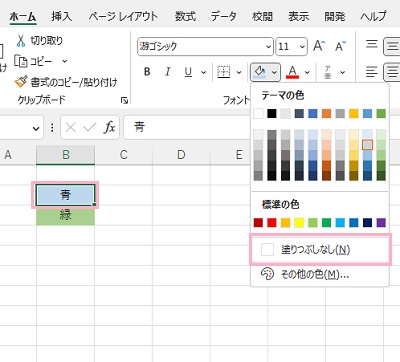
それでは、Excelでセルの色を消す方法を説明していきます。塗りつぶし機能で色を塗ったセルに対しては、塗りつぶしを削除することで色を消すことができます。「ホーム」タブをクリックしてリボンメニューを開き、「フォント」項目の「塗りつぶしの色」をクリックしてメニューから「塗りつぶしなし」をクリックしましょう。
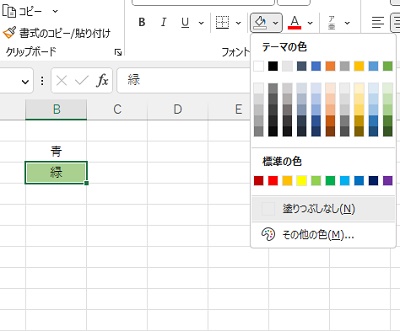
これで、塗りつぶし機能で塗りつぶしたセルの色を消すことができました。しかし、画像の例ではB2セルの色は消せたのにB3セルの色は消せていませんね。B3セルの塗りつぶしは「条件付き書式」で塗りつぶされたセルなので、このセルの塗りつぶされた色を消すには条件付き書式を削除する必要があります。
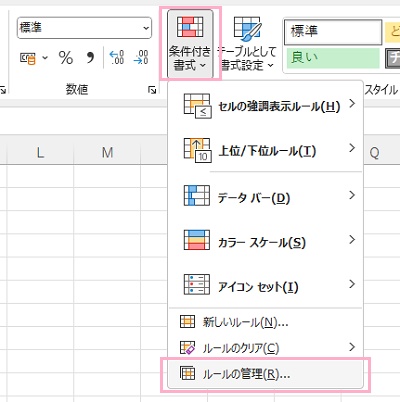
「ホーム」タブのリボンメニューの「スタイル」項目にある「条件付き書式」をクリックしてメニューを開いたら、「ルールの管理」をクリックしましょう。
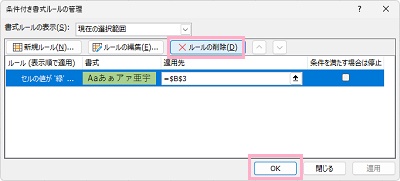
「条件付き書式ルールの管理」ダイアログボックスが表示されるので、対象の条件付き書式を選択して「ルールの削除」をクリックして条件付き書式を削除してから「OK」をクリックしましょう。
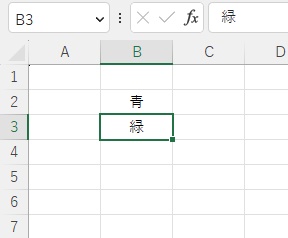
これで、条件付き書式で塗りつぶした色を消すことができますよ。
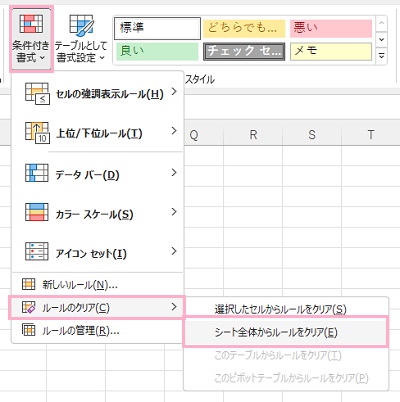
シートのすべての条件付き書式を消すには、「条件付き書式」のメニューから「ルールのクリア」→「シート全体からルールをクリア」をクリックすることですべての条件付き書式を削除することができます。