
Windows11でデスクトップのアイコンが勝手に移動する
Windows11でデスクトップのアイコンが勝手に移動する現象に遭遇して困ってしまったことはありませんか?デスクトップアイコンが勝手に移動すると、使いづらいですよね。この記事では、Windows11でデスクトップのアイコンが勝手に移動する場合の対処法をご紹介していきます。
Windows11でデスクトップのアイコンが勝手に移動する場合の対処法
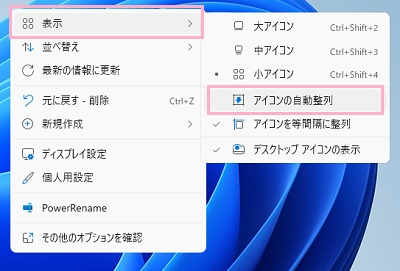
それでは、Windows11でデスクトップのアイコンが勝手に移動する場合の対処法を説明します。まずはデスクトップ画面の何もないところで右クリックして右クリックメニューを開き、「表示」→「アイコンの自動整列」を無効化しましょう。ここにチェックマークがついている場合はアイコンの自動整列が有効になっているため、クリックして無効化します。
これで、デスクトップアイコンの自動整列が解除されるので勝手にアイコンが移動されないようになりますよ。もしアイコンの表示位置を自由にしたい場合は、「アイコンを等間隔に整列」もクリックして無効化しましょう。また、アイコンサイズが変化してしまう場合は一度別のアイコンサイズを選択してから使用したいアイコンをクリックして設定し直しましょう。
上記の設定を行ったのに、Windows Updateやグラフィックドライバーのアップデートの際にデスクトップアイコンが勝手に移動してしまうことがあります。この場合は、キャッシュを削除しましょう。
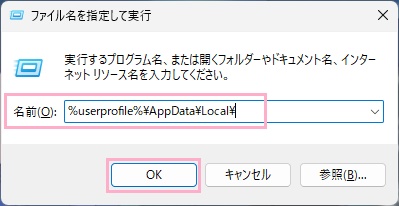
「Windowsキー+Rキー」を同時押しして「ファイル名を指定して実行」を呼び出したら、「%userprofile%\AppData\Local\」と入力して「OK」をクリックしましょう。
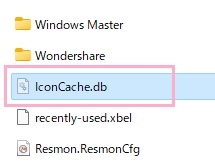
エクスプローラーウィンドウが開き、「Local」フォルダが表示されます。「Iconcache.db」ファイルを選択して、削除しましょう。こちらのファイルは隠しファイルなので、下記リンク先の記事を参考にして表示状態にしてみてくださいね。

あとはパソコンを再起動して、デスクトップアイコンを整列しましょう。
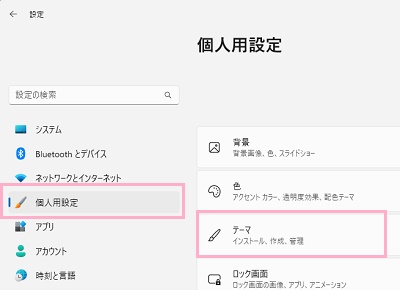
また、テーマを適用する際に勝手にデスクトップアイコンが移動してしまうことがあります。この場合はデスクトップ画面下部のタスクバーからスタートボタンをクリックしてスタートメニューを開き、「設定」をクリックしましょう。「設定」ウィンドウが表示されるので、左側メニューの「個人用設定」を開いて右ペインの「テーマ」をクリックしましょう。
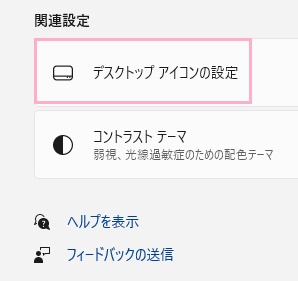
「テーマ」の項目一覧が表示されるので、「デスクトップアイコンの設定」をクリックしましょう。
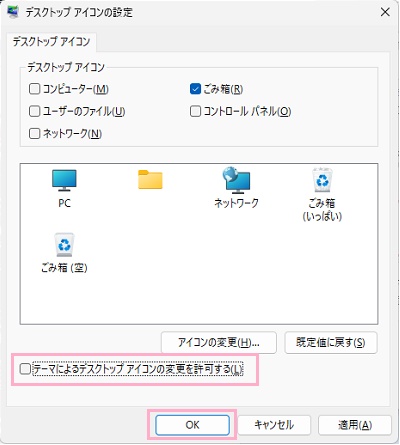
「デスクトップアイコンの設定」ダイアログボックスが表示されるので、「テーマによるデスクトップアイコンの変更を許可する」のチェックボックスをオフにしてから「OK」をクリックしましょう。これでテーマを変更しても、アイコンは移動されないようになりますよ。