
Windows11でファイルをコピーしたい
Windows11のパソコンを使用していて、ファイルをコピーしたいと思ったことはありませんか?Windows11では右クリックメニューやエクスプローラーのユーザーインターフェースが変わっているため、どうやってファイルをコピーすればいいのか分からない方もいらっしゃるかと思います。
この記事では、Windows11でファイルをコピーする方法をご紹介していきます。
Windows11でファイルをコピーする方法
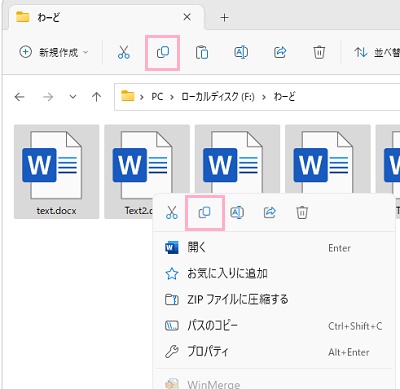
それでは、Windows11でファイルをコピーする方法を説明していきます。まずはエクスプローラーを起動してコピーしたいファイルを選択(範囲選択)したら、右クリックして右クリックメニューの「コピー」をクリックするかウィンドウ上部メニューのコピーボタンをクリックしましょう。
ファイルの複数選択を行う場合はマウスのドラッグ操作で範囲選択を行うか、「Ctrlキー+左クリック」で1つずつファイルを選択する・「Shiftキー+左クリック」で始点と終点のファイルを選択してまとめて選択する・「Ctrlキー+Aキー」ですべてのファイルを選択するといった操作が可能です。また、ファイルの選択後に「Ctrlキー+Cキー」でコピー状態になります。
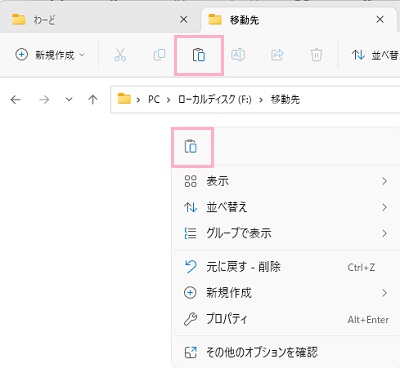
続いてコピー先のフォルダを開き、何もないところで右クリックして右クリックメニューの「貼り付け」をクリックするかウィンドウ上部メニューの貼り付けボタンをクリックしましょう。もしくは、「Ctrlキー+Vキー」の同時押しやファイルを移動先のタブへドラッグ&ドロップでもOKです。
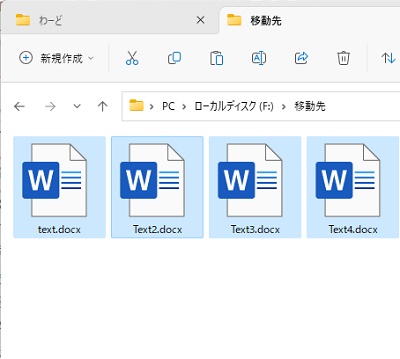
これで、ファイルをコピーすることができますよ。注意点ですが、コピーしようとしているファイルと同じ名前のファイルがコピー先のフォルダにある場合はファイルを置き換えるかどうかのダイアログボックスが表示されます。もし同じ名前のファイルが存在する場合は、どちらかのファイルの名前を変更しておくことでファイルの置き換えミスが起きないようにすることをおすすめします。
以上が、Windows11でファイルをコピーする方法の説明となります。