
Excelで複数ファイルを1つにマージしたい

Microsoft Excelを使用していて、複数ファイルを1つにマージ(結合)したいと思ったことはありませんか?例えば月の売上のデータをブックファイルごとに作成していて、それらのデータを1つにまとめたいといったシーンは珍しくないかと思います。
こういったデータをまとめる際に、各ブックファイルを開いてデータをコピーしてシートに貼り付けるといった形で手動でデータをまとめる方もいらっしゃるかと思います。しかし、かなりの手間がかかってしまうので大変ですよね。実は。Excelには複数ファイルを1つにマージすることのできる機能が搭載されています。データを1つにまとめる機能を使用することで、素早くファイルの結合を行うことができますよ。この記事では、Microsoft Excelで複数ファイルを1つにマージする方法をご紹介していきます。
Excelで複数ファイルを1つにマージする方法

それでは、Excelで複数ファイルを1つにマージする方法を説明していきます。まずは結合したい複数ファイルを、1つのフォルダにまとめて配置しましょう。Excelのブックファイル以外のファイルも結合時に参照されてしまうので、不要なファイルを追加しないように注意が必要です。
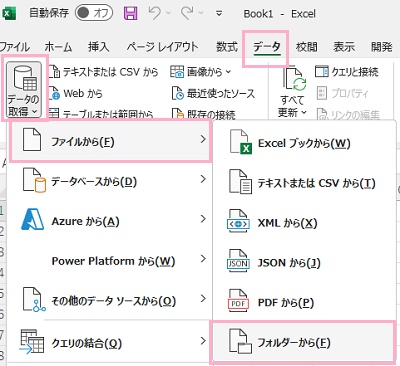
続いてExcelを起動して新規ファイルを作成して、ウィンドウ上部の「データ」タブをクリックしてリボンメニューの「データの取得と変換」項目の「データの取得」をクリックして表示されるメニューの「ファイルから」→「フォルダーから」をクリックしましょう。
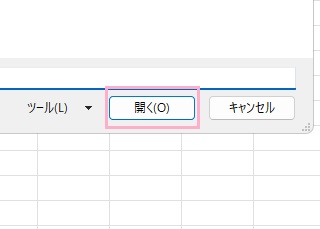
「参照」のダイアログボックスが表示されるので、Excelのブックファイルをまとめたフォルダを選択して「開く」をクリックしましょう。
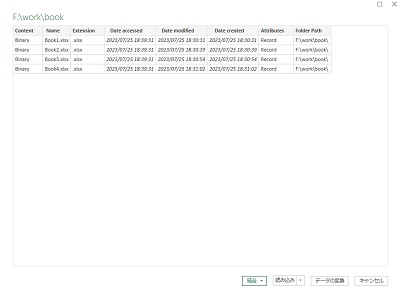
これで、フォルダ内のブックファイルのデータを取得することができました。データの一覧が表示されるので、正しいかどうか確認しましょう。
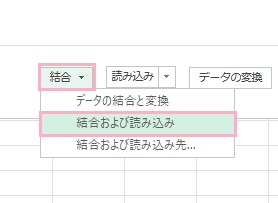
データの一覧を確認して問題がなければ、ウィンドウ右下の「結合」をクリックして表示されるメニューの「結合および読み込み」をクリックしましょう。

「ファイルの結合」画面が表示されるので、結合したいフォルダ及びシートを選択して右下の「OK」をクリックしましょう。
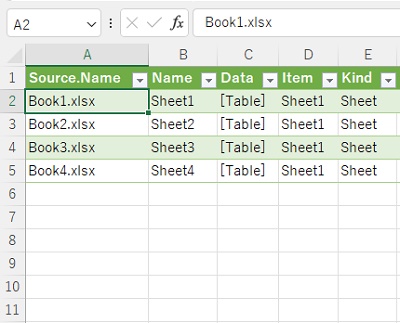
これで、複数ファイルのデータを結合してマージすることができました。手動でシートのデータを結合するよりも簡単なので、ぜひこの方法で複数ファイルを1つにマージしてみてくださいね。

ちなみに、ブックファイルを後から追加したいというシーンもあるかと思います。この場合の操作方法もとても簡単で、まずは追加したいブックファイルをフォルダに配置しましょう。
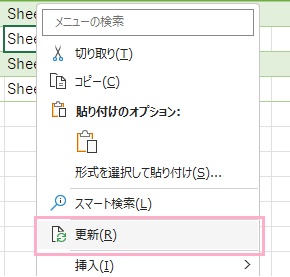
続いてマージされているファイルを開き、テーブル内で右クリックして右クリックメニューの「更新」をクリックしましょう。
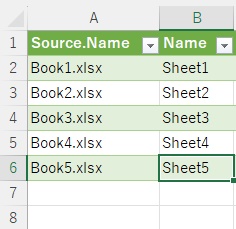
これで、追加したブックファイルのデータが即座に取り込まれて反映されます。このように、データの追加も簡単に行うことができるのが便利ですね。
以上が、Excelで複数ファイルを1つにマージする方法の説明となります。