
Windows11のパソコンを使用していて、アカウント名を変更したいと思ったことはありませんか?Windows11ではMicrosoftアカウントとローカルアカウントの2つの種類のアカウントでサインインすることができますが、ローカルアカウントの名前を変更したいというシーンもあるかと思います。
ローカルアカウントのアカウント名は、簡単に変更することができますよ。この記事では、Windows11でアカウント名を変更する方法をご紹介していきます。
Windows11でアカウント名を変更する方法
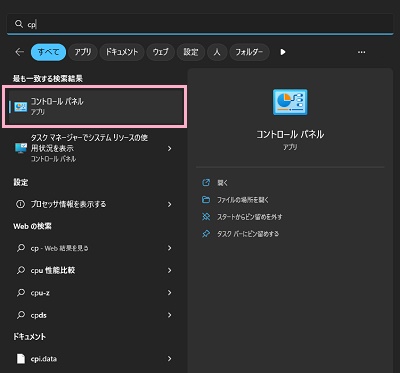
それでは、Windows11でアカウント名を変更する方法を説明していきます。アカウント名を変更するには、まずコントロールパネルを開きましょう。デスクトップ画面下部のタスクバーからスタートボタンをクリックしてスタートメニューを開き、「cp」と入力すると表示される検索結果の「コントロールパネル」をクリックしましょう。
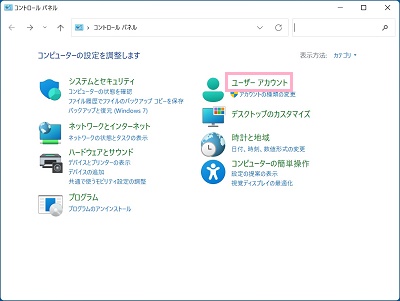
コントロールパネルウィンドウが表示されるので、「ユーザーアカウント」をクリックします。
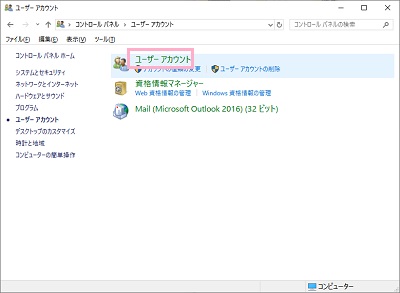
ユーザーアカウントの項目一覧が表示されるので、「ユーザーアカウント」をクリックしましょう。
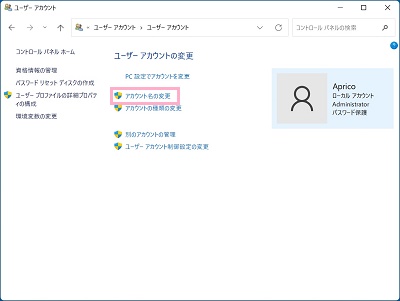
「ユーザーアカウントの変更」項目一覧が表示されます。右側に表示されているアカウントがアカウント名を変更したいアカウントになっていることを確認してから、「アカウント名の変更」をクリックします。
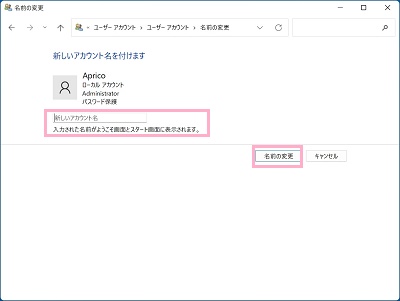
「新しいアカウント名を付けます」画面が表示されるので、「新しいアカウント名」入力欄にアカウント名を入力して「名前の変更」をクリックしましょう。これで、アカウント名を変更することができますよ。
変更したアカウント名を完全に反映させるには、一度サインアウトを行いましょう。サインイン時のロック画面に、変更したアカウント名が表示されていればアカウント名の変更は完了です。
ちなみにMicrosoftアカウントでサインインしていてアカウント名を変更したい場合は、ユーザーページにサインインしてプロファイルから名前を変更すればOKですよ。