
Excelでグラフの目盛り線を消したい
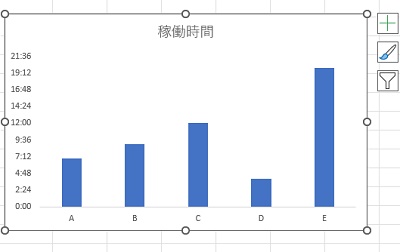
Microsoft Excelを使用していて、グラフの目盛り線を消したいと思ったことはありませんか?グラフを作成すると目盛線が表示されますが、この目盛線が邪魔で削除したいというシーンもあるかと思います。この記事では、Excelでグラフの目盛り線を消す方法をご紹介していきます。
Excelでグラフの目盛り線を消す方法
Escキーでグラフの目盛線を消す方法
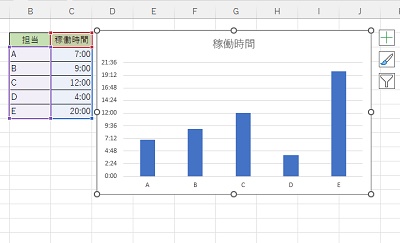
それでは、Excelでグラフの目盛り線を消す方法を説明していきます。まずは、Escキーでグラフの目盛線を消す方法から説明していきます。画像例のグラフから、目盛り線の削除を行っていきます。
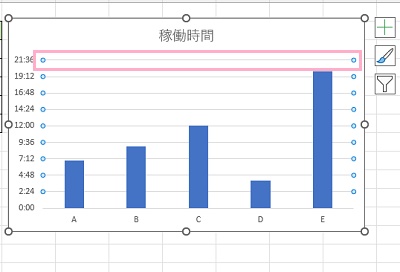
まずは、目盛線をクリックして選択状態にしましょう。目盛線以外の部分をクリックしてしまうとグラフ全体の選択になってしまうため、注意が必要です。
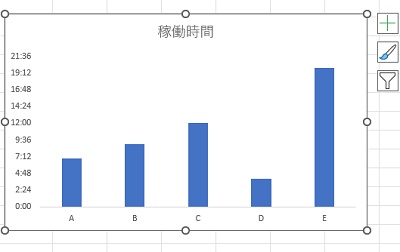
目盛線の選択状態で、Escキーを押しましょう。これで、目盛線を消すことができますよ。もし軸の数値も削除したい場合は、軸をクリックして選択状態にしてからEscキーを押すことで軸の数値を消すことができますよ。
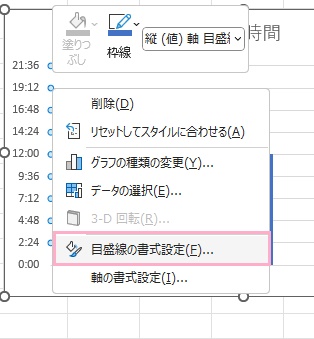
書式設定からも、目盛線を非表示にすることができます。目盛線を右クリックして右クリックメニューを開き、「目盛線の書式設定」をクリックしましょう。
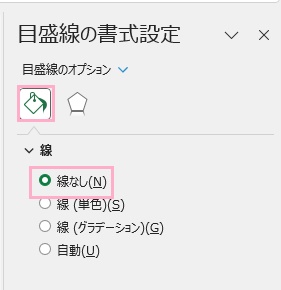
ウィンドウの右側に「目盛線の書式設定」メニューが表示されます。「目盛線のオプション」の「塗りつぶしと線」アイコンをクリックして項目一覧を開き、「線」の「線なし」をクリックすることで、目盛線を非表示にすることができますよ。
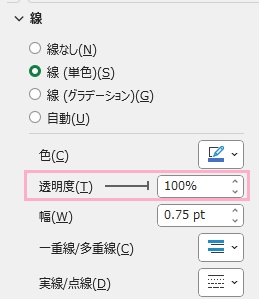
他にも、「線(単色)」・「線(グラデーション)」・「自動」を選択した状態で「透明度」のスライダーを「100%」にすることでも目盛線を非表示にすることができます。もし目盛線を完全に消したくはないけど薄くしたいといった場合は、「透明度」のスライダーを調節してお好みの薄さにして調整しましょう。
特定の目盛線だけ削除する方法
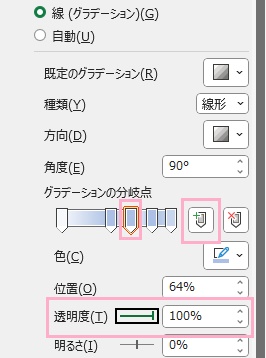
特定の目盛線だけを削除したいというシーンもあるかと思います。目盛線の一部だけを選択することはできないので、特定の目盛線を削除したい場合は「線の種類」を「線(グラデーション)」に設定します。「グラデーションの分岐点」のスライダーで対象の目盛線部分を選択したら「グラデーションの分岐点を追加します」ボタンをクリックして分岐点を追加して、対象の分岐点の透明度を「100%」にしましょう。
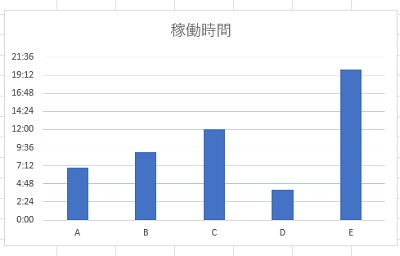
これで、特定の目盛線だけ削除することができました。特定の目盛線を消す方法は他の方法と比べて難しいのですが、ぜひ覚えてみてくださいね。以上が、Excelでグラフの目盛り線を消す方法の説明となります。