
Excelでセルに名前を付ける意味

Microsoft Excelでは、セルに対して名前を付けることができます。セルに名前を付ける意味ですが、基本的にはセル単体・セル範囲を名前を付けて定義することによって管理することがメインの利用用途になります。
名前を付けて管理することで、セル範囲の選択ミスなどを防いだり対象範囲を使用する際に簡単に選択することができるようになります。この記事では、Excelでセルに名前を付ける方法をご紹介していきます。
Excelでセルに名前を付ける方法
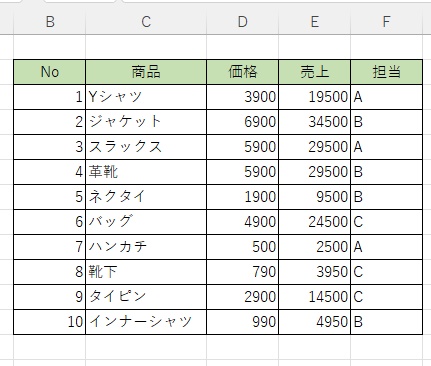
それでは、Excelでセルに名前を付ける方法を説明していきます。当記事では、画像の表を例としてセルに名前を付ける方法を説明します。
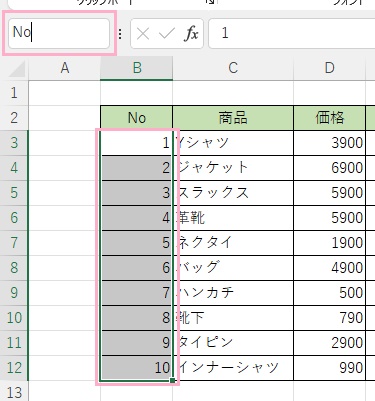
まずは名前を付けたいセル単体orセル範囲を選択した状態で、A1セルの上にある「名前ボックス」をクリックして入力状態にしてから名前を入力してEnterキーを押しましょう。これで、選択したセルに名前を付けることができますよ。
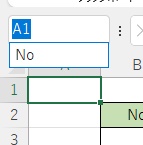
名前ボックスの下矢印をクリックすると、このように登録された名前が表示されます。先程登録した「No」をクリックすると、Noの名前が入力されているセル範囲が選択された状態になりますよ。
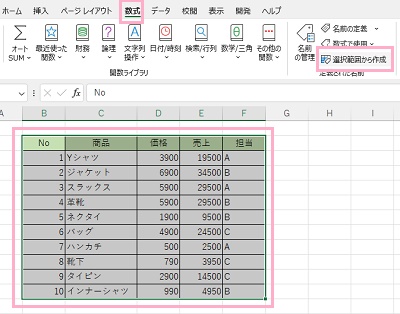
表など複数の選択範囲から一度に名前を付けるには、対象のセル範囲をすべて選択した状態でウィンドウ上部の「数式」をクリックします。リボンメニューの「定義された名前」項目の「選択範囲から作成」をクリックしましょう。
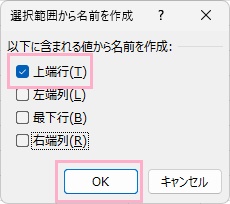
「選択範囲から名前を作成」ダイアログボックスが表示されます。「以下に含まれる値から名前を作成」の一覧から、条件を指定します。画像の例では列のヘッダーを名前にしたいので、「上端行」のチェックボックスを選択した状態で「OK」をクリックしています。
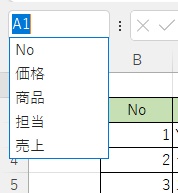
これで、選択範囲のヘッダーをすべて名前として登録することができました。名前ボックスの下矢印をクリックすると、各列の名前が表示されていることが確認できます。
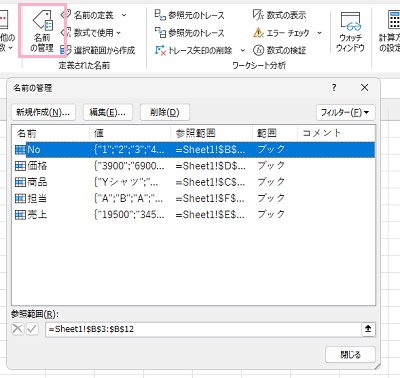
追加した名前の管理は、「数式」タブのリボンメニューを開いて「定義された名前」項目の「名前の管理」から行うことができます。「名前の管理」ダイアログボックスが表示されるので、対象の名前を選択して「編集」から名前の編集を行うことができますよ。