
Windows11の起動しないPCからファイルを取り出したい
Windows11の起動しないPCからファイルを取り出したいと思ったことはありませんか?何らかのトラブルでWindows11PCが起動しなくなってしまったけど、PC内のファイルが必要だというケースは少なくないと思います。この記事では、Windows11の起動しないPCからファイルを取り出す方法をご紹介していきます。
Windows11の起動しないPCからファイルを取り出す方法
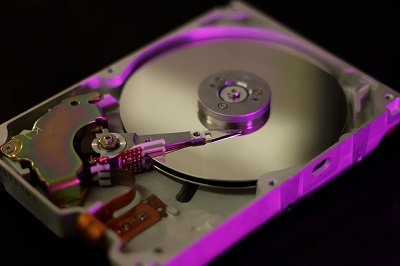
それでは、Windows11の起動しないPCからファイルを取り出す方法を説明します。もし別のパソコンがあるという場合は、起動しないPCからHDD/SSDを取り出して別のパソコンで読み込みファイルを取り出すという方法があります。
起動しないPCからHDD/SSDを取り出し外付けHDD/SSDケース・スタンドに装着したら、別のパソコンに接続しましょう。HDD/SSDに問題がなければファイルを読み込むことができるので、そのままデータを抽出してしまえばOKです。
もし代わりに使用できるパソコンがない場合は、起動しないPCをセーフモードなどで起動できるかどうか試してみましょう。起動できたら、外付けHDD/SSDなどにファイルを取り出してバックアップを行います。
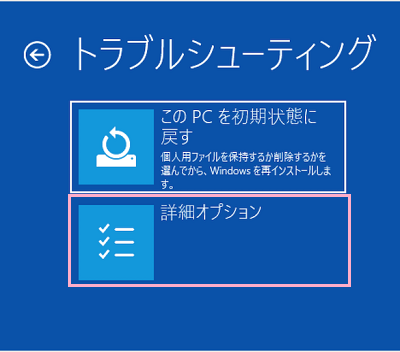
Windows10のパソコンを電源ボタンの長押しで強制終了・再起動を繰り返すと自動修復画面が表示されるので、ここで「詳細オプション」をクリックするとトラブルシューティング画面が表示されます。トラブルシューティング画面で「詳細オプション」をクリックしましょう。
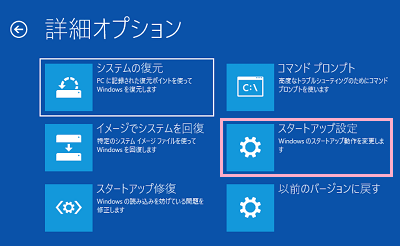
詳細オプションの項目一覧が表示されるので、「スタートアップ設定」をクリックしましょう。
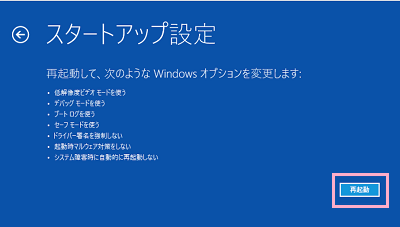
スタートアップ設定画面が表示されるので、「再起動」をクリックしましょう。パソコンの再起動が行われます。
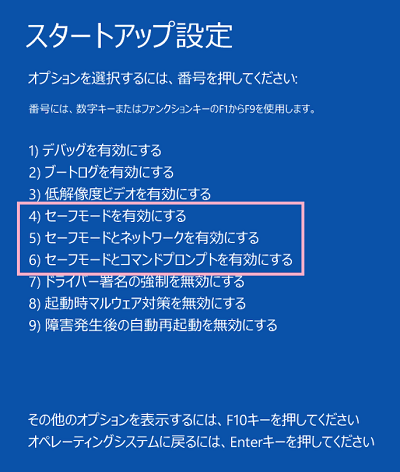
再起動後にスタートアップ設定が表示されるので、「F4キー~F6キー」のいずれかを押すことでセーフモードでパソコンを起動することができますよ。セーフモードでの起動に成功したら、すぐにファイルのバックアップに取り掛かりましょう。
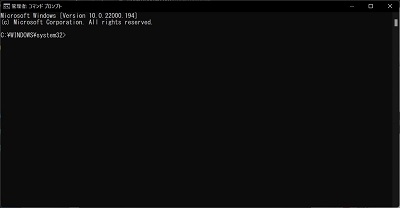
他にも、詳細オプションの項目一覧から「コマンドプロンプト」を起動してファイルを取り出す方法もあります。コマンドプロンプトを起動したら、「notepad」と入力してEnterキーを押しメモ帳を起動しましょう。
あとはメモ帳のウィンドウ上部の「ファイル」→「開く」からダイアログボックスを開き、バックアップしたいファイル・フォルダを右クリックしてメニューの「コピー」をクリックします。続いて外付けHDD/SSDなどのバックアップ先メディアを右クリックして「貼り付け」を行うことでファイルを抽出してコピーすることができますよ。