
Windows11のパソコンを使用していて、消音(ミュート)にする方法をご存知でしょうか?急な来客があったり電話がかかってきた際に、パソコンから流れている音声を消音(ミュート)にしたいというケースは少なくないと思います。
この記事では、Windows11で消音(ミュート)にする方法をご紹介していきます。
Windows11で消音(ミュート)にする方法
タスクトレイからミュートにする方法
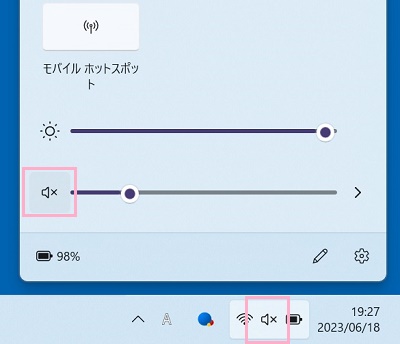
それでは、Windows11で消音(ミュート)にする方法を説明します。まずは、タスクトレイからミュートにする方法を説明します。デスクトップ画面右下のタスクトレイ内にあるクイック設定アイコンをクリックしてクイック設定パネルを開き、ボリュームバーの左側に表示されているスピーカーアイコンをクリックしましょう。画像のように×印が表示されれば、ミュート完了です。ミュートを解除するには、再度スピーカーアイコンをクリックしましょう。
システムからミュートにする方法
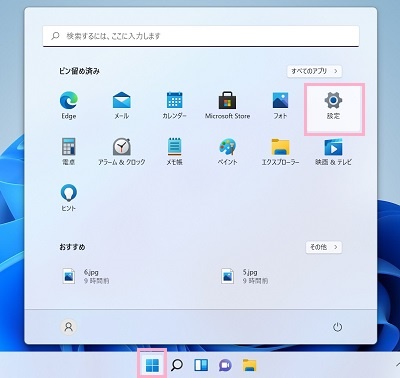
Windows11のレジストリを編集していたりフリーソフトでUIをカスタムしていることが原因で上記のクイックパネルが使用できないケースもあります。この場合は、設定からミュートにしましょう。デスクトップ画面下部のタスクバーからスタートボタンをクリックしてスタートメニューを開き、「設定」をクリックしましょう。
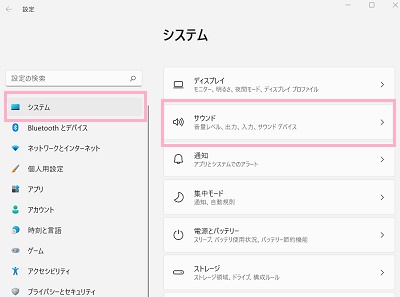
「設定」ウィンドウが表示されるので、左側メニューの「システム」をクリックしましょう。右ペインにシステムの項目一覧が表示されるので、「サウンド」をクリックします。
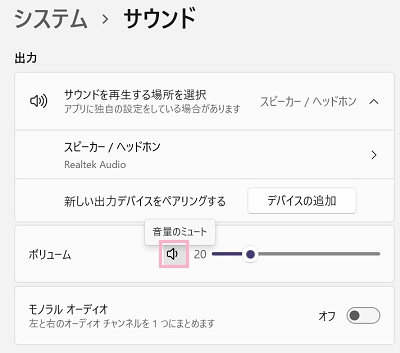
サウンドの項目一覧が表示されるので、「ボリューム」に表示されているスピーカーアイコンをクリックしましょう。スピーカーアイコンに×印が表示されれば、ミュート完了です。こちらもミュートを解除する場合は再度スピーカーアイコンをクリックすればOKです。