
Windows11で複数ファイルを選択したい

Windows11で、フォルダ内の複数ファイルを選択したいと思ったことはありませんか?複数のファイルを選択する場合の操作方法を覚えておくと役に立ちますよ。この記事では、Windows11で複数ファイルを選択する方法をご紹介していきます。
Windows11で複数ファイルを選択する方法
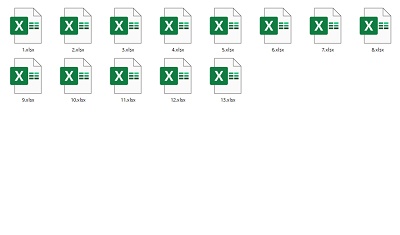
それでは、Windows11で複数ファイルを選択する方法を説明していきます。画像のファイル一覧を例として、複数ファイルを選択していきます。
ドラッグで範囲選択する方法
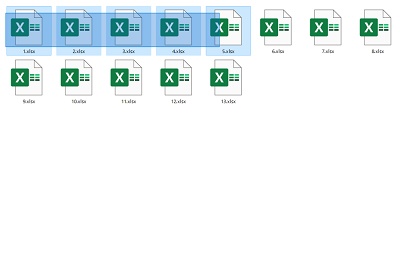
まずは、ドラッグ操作で複数ファイルを選択する方法から説明していきます。左クリックを押したままマウスを動かすことで範囲選択が可能で、画像のように一度に複数のファイルを選択することができます。
範囲選択は四角形の形になるので、選択したいファイル以外のファイルを範囲に入れてしまわないように注意しましょう。
Ctrlキーで指定選択する
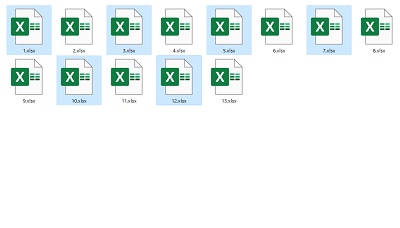
ファイルを「Ctrlキー+左クリック」で1つずつ選択することでも、複数選択が可能です。ドラッグ操作では不要なファイルを一緒に選択してしまうという場合は、Ctrlキー+左クリックでファイルの複数選択を行いましょう。もしファイルの選択を間違えたら、もう一度Ctrlキー+左クリック操作でファイルの選択を解除することができます。
Shiftキーで範囲選択する
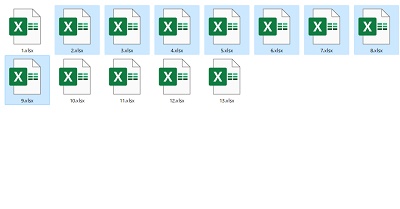
範囲選択したい先頭のファイルをクリックして選択してから、末尾のファイルを「Shiftキー+左クリック」することで先頭から末尾までの複数ファイルを一度に選択することができますよ。
フォルダ内のファイルをすべて選択する
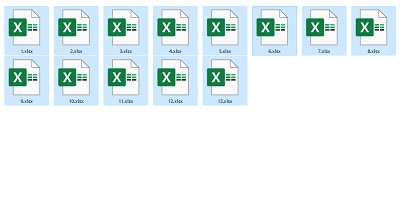
フォルダ内のファイルをすべて選択するには、エクスプローラーがアクティブの状態で「Ctrlキー+Aキー」を同時押ししましょう。これで、フォルダ内のすべてのファイルを選択することができます。
複合操作
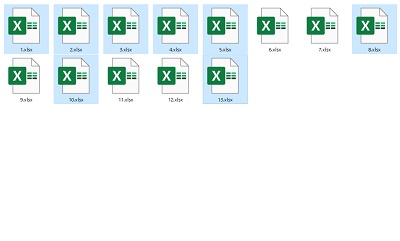
画像の例では、Shiftキー+左クリックで先頭の5つのファイルを選択してから残りのファイルをCtrlキー+左クリックで選択しています。このように、複合操作で複数ファイルの選択を行うことも可能ですよ。
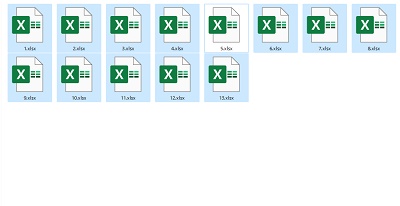
ドラッグでの範囲選択やCtrlキー+Aキーですべてのファイルの選択を行った後に、不要なファイルをCtrlキー+左クリックで除外するといったことも可能です。