
Windows11でアプリの一覧を確認したい
Windows11のパソコンを使用していて、アプリの一覧を確認したいと思ったことはありませんか?インストールしているアプリケーションのショートカットを作成していない場合は、アプリの一覧からアクセスしてみましょう。
インストールしているアプリの一覧は、スタートメニューの「すべてのアプリ」から簡単にチェックすることができますよ。この記事では、Windows11でアプリの一覧を確認する方法をご紹介していきます。
Windows11でアプリの一覧を確認する方法
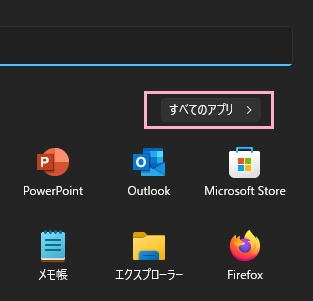
それでは、Windows11でアプリの一覧を確認する方法を説明していきます。まずはデスクトップ画面下部のタスクバーからスタートボタンをクリックしてスタートメニューを開き、「すべてのアプリ」をクリックしましょう。
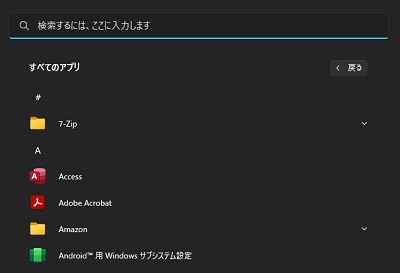
「すべてのアプリ」一覧が表示されます。ここから、Windows11にインストールされているアプリの一覧を確認することができますよ。アプリは#(数字)から始まり、A~Z・あ~わ・漢字の順で表示されています。
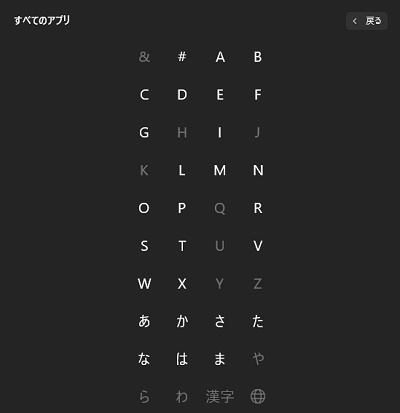
すべてのアプリ一覧の頭文字をクリックすると、頭文字の一覧が表示されます。スクロールが大変な時は頭文字をクリックして、頭文字の一覧から探したいアプリの頭文字をクリックしてジャンプすることができますよ。
Windows11のアプリの一覧の確認方法の説明は、以上となります。注意事項としては、インストール不要のアプリケーションはレジストリに登録されないためこのすべてのアプリの一覧に表示されないという点になります。また、インストールするタイプのアプリでも「スタートメニューにアプリケーションを登録しない」といった項目を有効にしている場合はすべてのアプリの一覧に表示されない点には注意しましょう。