
Windows11で動画のサムネイル画像を変更したい

Windows11のパソコンで、動画のサムネイル画像を変更したいと思ったことはありませんか?動画のサムネイル画像が気に入らない場合は、フリーソフトを使用して変更してみましょう。この記事では、Windows11で動画のサムネイル画像を変更する方法をご紹介していきます。
Windows11で動画のサムネイル画像を変更する方法
それでは、Windows11で動画のサムネイル画像を変更する方法を説明していきます。まずは、動画のサムネイル画像にしたい箇所をスクリーンショットで保存しましょう。すでにサムネイルに使用する画像を用意している場合は、この手順は飛ばしてOKです。
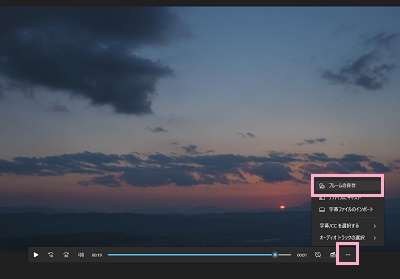
動画ファイルを右クリックして、メニューの「プログラムから開く」→「フォト」でフォトアプリを開きます。動画のサムネイル画像にしたい箇所で一時停止してから、「…」メニューを開き「フレームの保存」をクリックして画像ファイルとして保存しましょう。
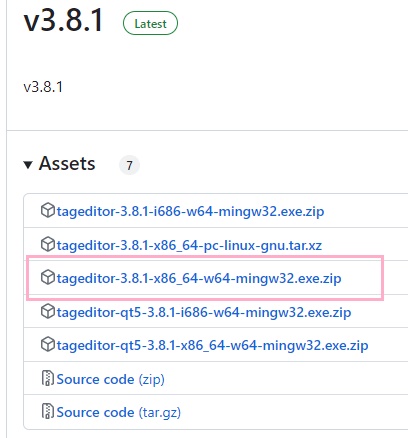
続いて、フリーソフトの「tageditor」をダウンロードします。tageditorを使用することで、動画ファイルのサムネイル画像を変更することができます。下記リンク先のtageditorの配布リンクの「tageditor-(バージョン)-x86_64-w64-mingw32.exe.zip」をクリックして、tageditorをダウンロードしましょう。
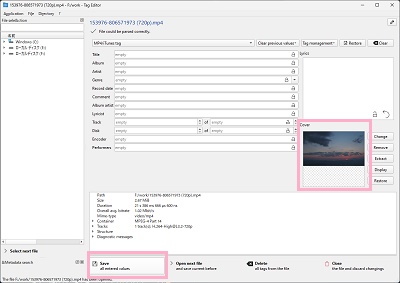
tageditorを起動したら、サムネイル画像を変更したい動画ファイルをドラッグ&ドロップして読み込みます。続いてウィンドウ右側の「Cover」に差し替えるサムネイル画像をドラッグ&ドロップします。ファイル形式確認のダイアログボックスが表示されるので、「OK」をクリックして追加します。あとはウィンドウ下部の「Save」をクリックしてファイルを保存しましょう。
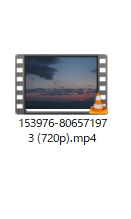
エクスプローラーを一旦閉じてから開き直すことで、動画ファイルのサムネイルが変更されますよ。以上が、Windows11で動画のサムネイル画像を変更する方法となります。