
Microsoftアカウントを削除したい

お使いのMicrosoftアカウントを削除したいと思ったことはありませんか?Microsoftのサービスを使用しなくなったのでアカウントを削除したい・アカウントを複数作成してしまったので不要なアカウントを削除したいといったこともありますよね。この記事では、Microsoftアカウントを削除する方法をご紹介していきます。
MicroSoftアカウントを削除する方法
それでは、Microsoftアカウントを削除する方法を説明していきます。Microsoftアカウントを削除するには下記リンク先の「Microsoftアカウントを削除する準備」ページにアクセスしましょう。アクセスしたら、Microsoftアカウントのメールアドレスとパスワードを入力してサインインします。
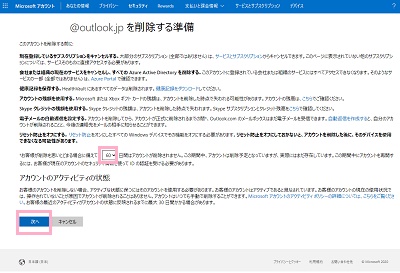
「(Microsoftアカウント名)を削除する準備」画面が表示されます。アカウント削除についての注意事項が表示されているので、確認を行いましょう。また「*お客様が削除を思いとどまる場合に備えて、[60]日間はアカウントが削除されません。」のプルダウンメニューから削除までの日数を30日間・60日間のどちらかで指定することができます。確認が完了したら、「次へ」をクリックしましょう。
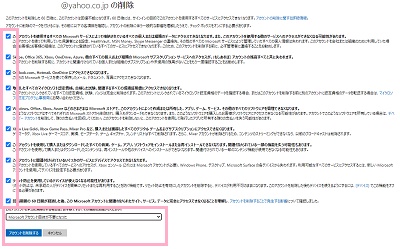
続いて、「(Microsoftアカウント名)の削除」画面が表示されます。表示されているすべての項目を確認してチェックボックスをクリックして有効にしてから、「このアカウントを本当に削除される場合は、お手数ですが、その理由をお聞かせください」のプルダウンメニューより理由を選択して「アカウントを削除する」をクリックしましょう。
削除時の確認項目は下記の通りとなります。
- このアカウントを使用するすべての Microsoft サービスによって格納されているすべての個人または組織のデータにアクセスできなくなります。また、このアカウントを使用する他のサービスへのアクセスができなくなる可能性があります。
- Skype、Office 365、Xbox、OneDrive、Azure、他のすべての個人および組織の Microsoft サブスクリプション サービスへのアクセスが、(もしあれば) アカウントの残高すべてと共に失われます。
- Outlook.com、Hotmail、OneDrive にアクセスできなくなります。
- 取得したすべてのマイクロソフト認定資格、合格した試験、関連するすべての成績証明書にアクセスできなくなります。
- Windows、Office、Xbox、Azure などのさまざまな Microsoft ストアで、このアカウントによって作成または所有した、アプリ、ゲーム、サービス、その他のすべてのソフトウェアを管理できなくなります。
- Xbox Live Gold、Xbox Game Pass、Mixer Pro など、購入または獲得したすべてのデジタル ゲームおよびサブスクリプションにアクセスできなくなります。
- このアカウントを使用して購入またはダウンロードしたすべての音楽、ゲーム、アプリ、ソフトウェアをインストールまたは再インストールできなくなります。関連付けられている一部の機能を失う可能性もあります。
- このアカウントに関連付けられているいくつかのサービスにデバイスでアクセスできなくなります。
- リセット防止を使用しているデバイスが使えなくなる可能性があります。
- 回復期間の 60 日間が経過した後、この Microsoft アカウントに関連付けられたサイト、サービス、データに完全にアクセスできなくなることを理解し、アカウントを削除することで発生する影響について確認しました。
あとは、「(Microsoftアカウント名)は~に削除される予定です」と表示されます。該当の日付に、Microsoftアカウントが削除されますよ。