
ExcelとChatGPTを連携したい

Microsoft ExcelとChatGPTを連携したいと思ったことはありませんか?ExcelではChatGPTと連携できるアドインが配布されており、導入することでChatGPTをExcelで使用可能になりますよ。この記事では、ExcelとChatGPTを連携する方法をご紹介していきます。
ExcelとChatGPTを連携する方法
アドインを導入する
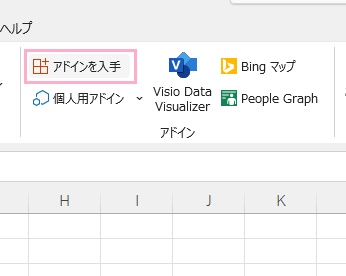
それでは、ExcelとChatGPTを連携する方法を説明します。まずは、Excelにアドインを導入しましょう。Excelのウィンドウ上部の「挿入」タブをクリックしてリボンメニューを開き、「アドイン」項目の「アドインを入手」をクリックします。
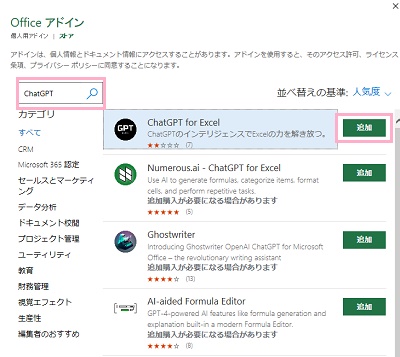
「Officeアドイン」ウィンドウが表示されるので、左上の検索欄に「ChatGPT」と入力してEnterキーを押します。検索結果の一覧に表示される「ChatGPT for Excel」の「追加」ボタンをクリックしましょう。
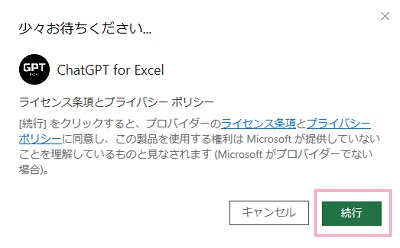
確認のダイアログボックスが表示されるので、「続行」をクリックしましょう。これで、アドイン「ChatGPT for Excel」がExcelに追加されますよ。
APIを取得する
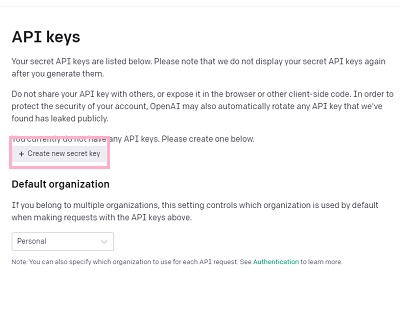
次は、ExcelとChatGPTの連携を行います。下記リンク先の「API keys」ページにアクセスして、APIの発行を行いましょう。ページ内の「Create new secret key」ボタンをクリックしましょう。
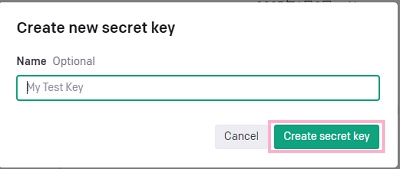
「Create new secret key」ダイアログボックスが表示されるので、API keyの名前を入力して「Create secret key」ボタンをクリックしましょう。ちなみに、API keyの名前入力は省略可能です。
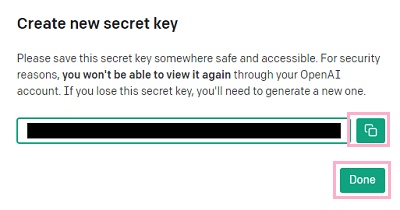
これでAPI keyが作成されるので、API keyの右側に表示されているコピーボタンをクリックしてクリップボードにコピーしてから「Done」ボタンをクリックしてダイアログボックスを閉じましょう。
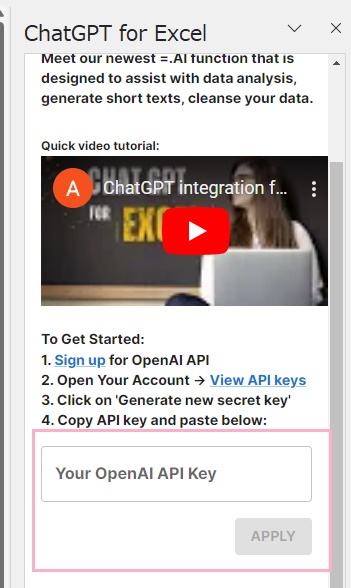
あとはExcelのウィンドウに戻り、ウィンドウ上部の「ホーム」タブのリボンメニューに追加された「ChatGPT for Excel」をクリックして右側に表示されるメニューの「Your OpenAI Key」にAPI Keyを貼り付けて「APPLY」ボタンをクリックしましょう。これで、ExcelとChatGPTが連携されますよ。
関数でChatGPTを使用する
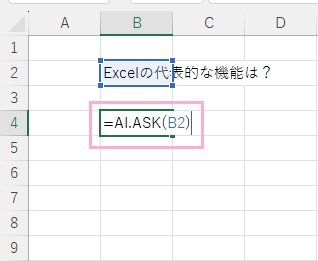
実際に、ExcelでChatGPTを使用してみましょう。まずは、質問を行う「AI.ASK関数」から説明します。画像の例ではB4セルに「=AI.ASK(B2)」と入力して、B2セルの文字列の質問を行っています。
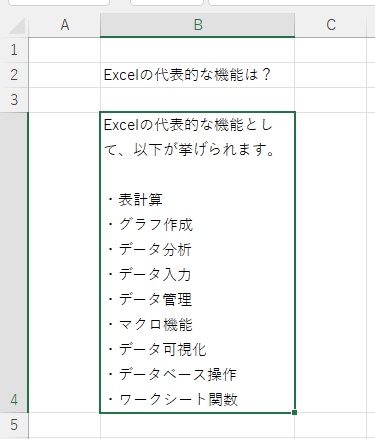
これで、質問に対する返答が表示されました。ちなみに、通常の関数とは違いChatGPTにリクエストを送信してから返答が来るといった形になるため即時返答ではない点に注意しましょう。質問の内容が多い・深いほど、返答に時間がかかります。
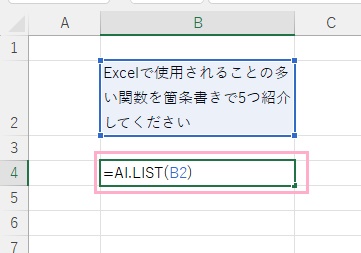
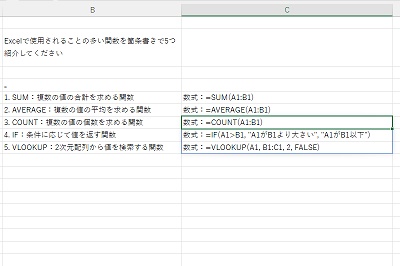
次は、質問をリスト形式で回答させる「AI.LIST関数」です。B4セルに「AI.LIST(B2)」と入力することにより、B2セルの文字列の質問を行っています。
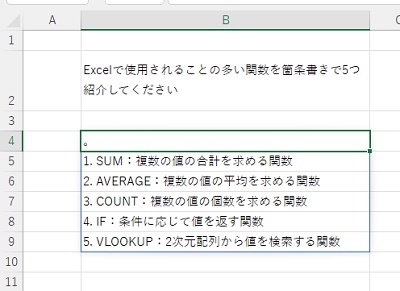
これで、質問に対する返答がリスト形式で表示されました。
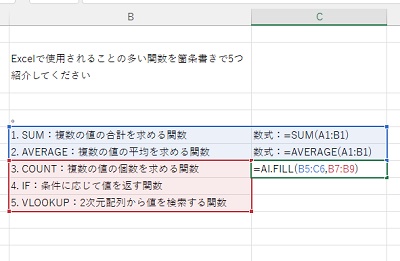
「AI.FILL関数」では、入力済みのセルから内容を予測して穴埋めを行うことができます。画像の例ではC7セルに「=AI.FILL(B5:C6,B7:B9)」と入力して、予測元のB5~C6セルを指定しています。そして、補完してほしいB7~B9セルを指定しています。
これで、指定した条件の回答による穴埋めを行うことができました。