
Windows11でBluetoothのバージョンを確認したい

Windows11のパソコンを使用していて、Bluetoothのバージョンを確認したいと思ったことはありませんか?Bluetoothのバージョンによっては使用できる機能が制限されてしまうことがあるため、使用しているパソコンのBluetoothのバージョンを知っておくとトラブルを未然に防ぐことができますよ。
この記事では、Windows11でBluetoothのバージョンを確認する方法をご紹介していきます。
Windows11でBluetoothのバージョンを確認する方法
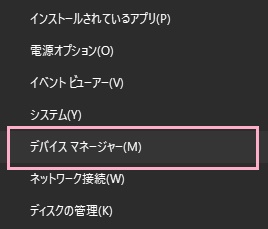
それでは、Windows11でBluetoothのバージョンを確認する方法を説明していきます。まずはデスクトップ画面下部のタスクバーからスタートボタンを右クリックしてメニューを開き、「デバイスマネージャー」をクリックしましょう。
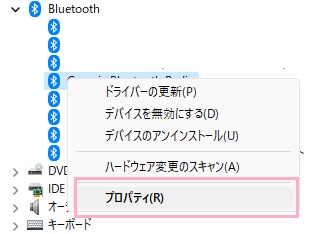
「デバイスマネージャー」ウィンドウが表示されるので、Bluetoothを展開して対象のBluetoothデバイスを右クリックしてメニュー内の「プロパティ」をクリックしましょう。
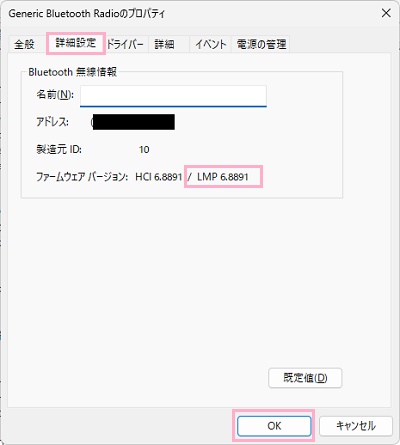
「(Bluetooth名)のプロパティ」が表示されるので、「詳細設定」タブをクリックします。「Bluetooth無線情報」の「ファームウェアバージョン」の後ろに記載されている「LMP~」の最初の数字が、Bluetoothのバージョンを表す数字になっていますよ。画像の例では数字が「6」なので、「Bluetooth 4.0」であることが確認できました。バージョンの確認が完了したら、「OK」をクリックしてプロパティを閉じましょう。
「LMP~」の数字に対応しているBluetoothのバージョンは、下記の通りとなります。
- 0:Bluetooth 1.0b
- 1:Bluetooth 1.1
- 2:Bluetooth 1.2
- 3:Bluetooth 2.0
- 4:Bluetooth 2.1
- 5:Bluetooth 3.0
- 6:Bluetooth 4.0
- 7:Bluetooth 4.1
- 8:Bluetooth 4.2
- 9:Bluetooth 5.0
- 10:Bluetooth 5.1
- 11:Bluetooth 5.2