
Windows11でGPUの温度を確認したい
Windows11のパソコンで、GPUの温度を確認したいと思ったことはありませんか?ゲームなどGPUに負担をかけるアプリケーションを動作させていると、温度が気になりますよね。この記事では、Windows11でGPUの温度を確認する方法をご紹介していきます。
Windows11でGPUの温度を確認する方法
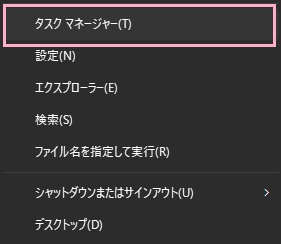
それでは、Windows11でGPUの温度を確認する方法を説明していきます。GPUの温度は、タスクマネージャーから確認することができますよ。まずはデスクトップ画面下部のタスクバーからスタートボタンを右クリックしてメニューを開き、「タスクマネージャー」をクリックしましょう。
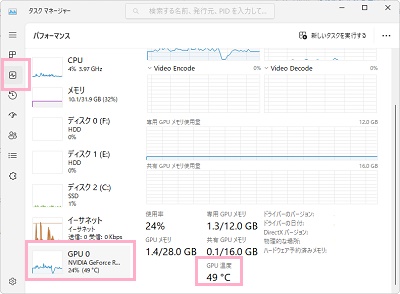
タスクマネージャーウィンドウが表示されるので、左側のアイコン一覧から「パフォーマンス」をクリックします。続いて、項目一覧の「GPU」をクリックして右ペインに表示されるGPU情報を下方向にスクロールします。「GPU温度」に、現在のGPUの温度が表示されますよ。
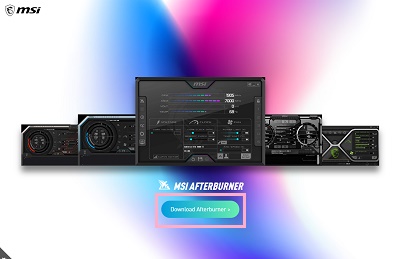
常にGPUの温度を確認したいという場合は、フリーソフトの「MSI AFTERBURNER(アフターバーナー)」を導入することをおすすめします。下記リンク先の公式サイトにアクセスしたら、トップページの「Download Afterburner」ボタンをクリックすることでインストーラーをダウンロードすることができます。
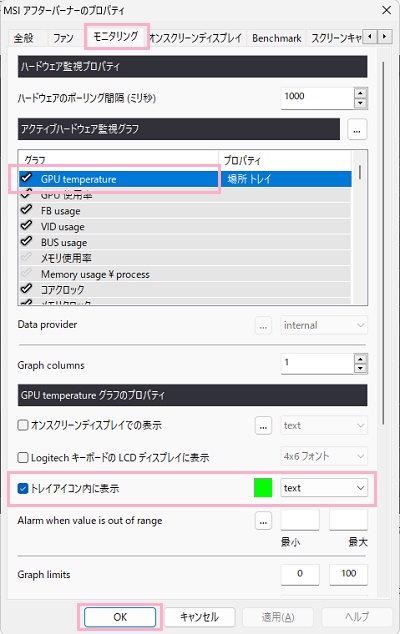
インストーラーを起動したら、インストーラーの指示通りに操作を進めてアフターバーナーをインストールしましょう。アフターバーナーが起動したらプロパティボタンからプロパティを開き、「モニタリング」タブをクリックして表示される「アクティブハードウェア監視グラフ」項目一覧の「GPU temperature」を選択します。「GPU temperatureグラフのプロパティ」の「トレイアイコン内に表示」のチェックボックスを有効にして表示色を指定したら「OK」をクリックすれば設定完了です。これで、タスクトレイ内にGPUの温度が表示されるようになりますよ。