
Windows11でストップウォッチを使いたい
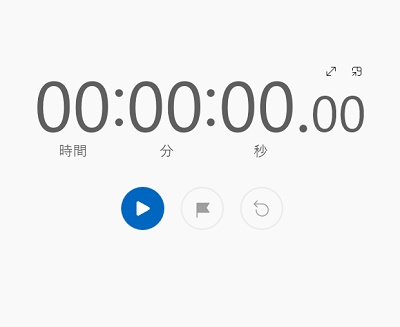
Windows11のパソコンで、ストップウォッチを使いたいと思ったことはありませんか?Windows10では「アラーム&クロック」というプリインストールのアプリでストップウォッチを使用することができましたね。Windows11でも同名のアプリがインストールされていましたが、アップデートによりアプリ名が変わってしまいどこからストップウォッチを使用すればいいのか分からなくなってしまったユーザーの方もいらっしゃるかと思います。
この記事では、Windows11でストップウォッチを使う方法をご紹介していきます。
Windows11でストップウォッチを使う方法
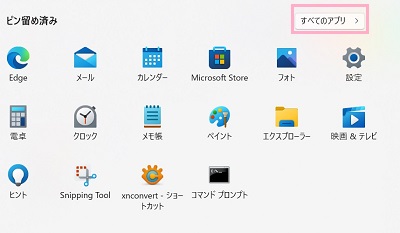
それでは、Windows11でストップウォッチを使う方法を説明していきます。まずはデスクトップ画面下部のタスクバーからスタートボタンをクリックしてスタートメニューを開き、「すべてのアプリ」をクリックしましょう。
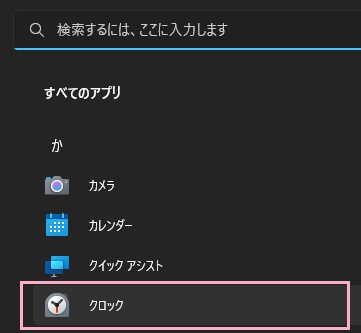
すべてのアプリの一覧が表示されるので、「クロック(更新されていない場合は旧名:アラーム&クロック)」をクリックしましょう。
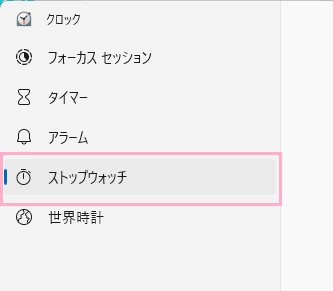
これでクロックアプリが起動するので、左側メニューの「ストップウォッチ」をクリックしましょう。
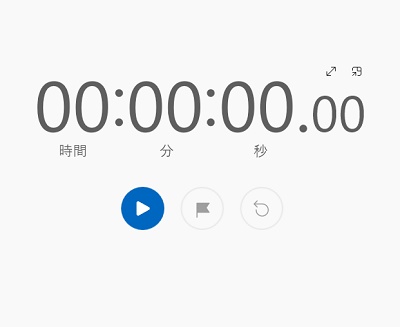
右ペインにストップウォッチが表示されます。再生ボタンをクリックすることで、ストップウォッチによる計測が始まりますよ。
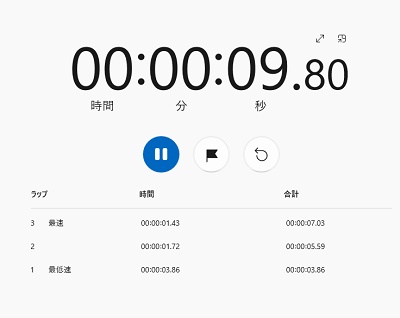
ストップウォッチによる計測中は、ボタンが左から順に「一時停止」・「ラップ/スプリット」・「リセット」になります。一時停止でストップウォッチの一時停止・「ラップ/スプリット」でラップタイムの計測・「リセット」でストップウォッチをリセットすることができますよ。
以上が、Windows11でストップウォッチを使う方法の説明となります。「アラーム&クロック」から「クロック」に名称が変更されてフォーカスセッション機能の追加が行われましたが、従来のストップウォッチ機能はそのまま使用することができますよ。他にも「タイマー」・「アラーム」・「世界時計」機能も使用することができるので、ぜひ活用してみてくださいね。