
Windows11でアカウントのユーザー名を変更したい
Windows11で、アカウントのユーザー名を変更したいと思ったことはありませんか?ローカルアカウントとMicrosoftアカウントのユーザー名は、Windows上で変更することができますよ。この記事ではWindows11でアカウントのユーザー名を変更する方法をご紹介していきます。
Windows11でアカウントのユーザー名を変更する方法
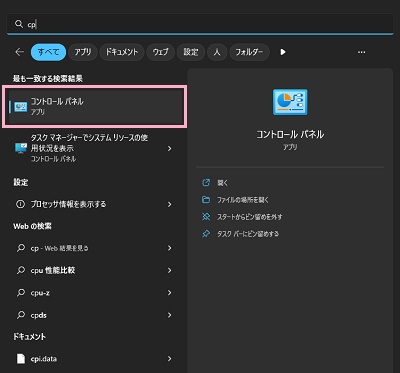
それでは、Windows11でアカウントのユーザー名を変更する方法を説明していきます。まずは、ローカルアカウントの場合のユーザー名の変更方法から説明します。デスクトップ画面下部のタスクバーからスタートボタンをクリックしてスタートメニューを開き、「cp」と入力すると表示される検索結果の「コントロールパネル」をクリックしましょう。
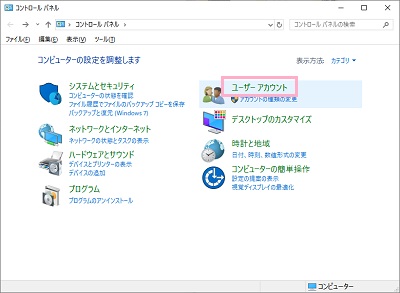
「コントロールパネル」ウィンドウが表示されるので、「ユーザーアカウント」をクリックしましょう。
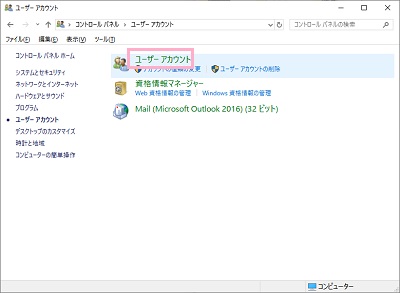
ユーザーアカウントの項目一覧から、「ユーザーアカウント」をクリックします。
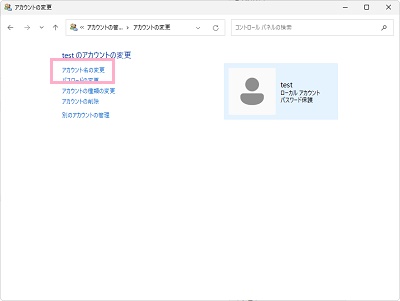
「ユーザーアカウントの変更」項目一覧から「別のアカウントの管理」をクリックしてアカウントの一覧を表示させたら、ユーザー名を変更するアカウントをクリックします。「(ユーザー名)のアカウントの変更」項目一覧から「アカウント名の変更」をクリックすることで入力欄が表示されるので、新しいユーザー名を入力して「名前の変更」をクリックすることでユーザー名を変更することができますよ。
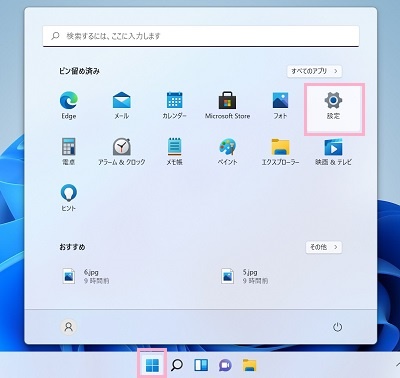
Microsoftアカウントのユーザー名を変更したい場合は、デスクトップ画面下部のタスクバーからスタートボタンをクリックしてスタートメニューを開き、「設定」をクリックしましょう。
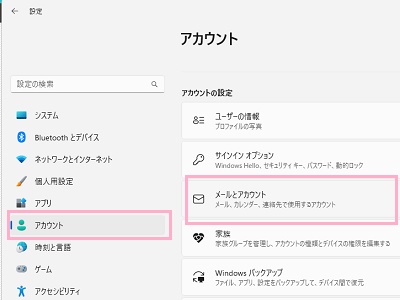
「設定」ウィンドウが表示されるので、左側メニューの「アカウント」をクリックします。右ペインにアカウントの項目一覧が表示されるので、「メールとアカウント」をクリックしましょう。
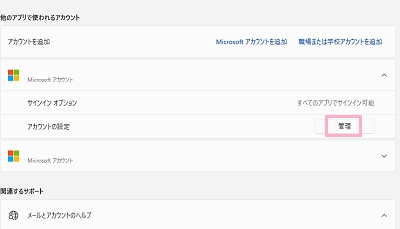
メールとアカウントの項目一覧が表示されるので、「他のアプリで使われるアカウント」から対象のユーザー名をクリックして展開したら「管理」をクリックしましょう。
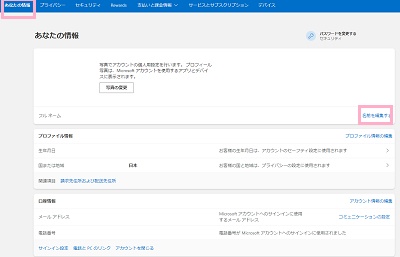
ブラウザでMicrosoftアカウントのページが表示されるので、画面上部の「あなたの情報」をクリックして表示されるページの「名前を編集する」をクリックしましょう。ダイアログボックスに姓・名の入力と認証コードを入力して「保存」をクリックすることで、ユーザー名を変更することができますよ。