
Excelが起動しない問題
Microsoft Excelを使用しているユーザーで、Excelが起動しない問題に遭遇して困ってしまったことはありませんか?Excelが立ち上がらない・起動してもすぐに終了してしまうといった現象が発生する場合は、「マクロを使用していることが原因となっている」・「特定のアドインやアドインの組み合わせによりエラーが起きている」といったことが考えられます。
マクロやアドインが原因でExcelが立ち上がらない場合は、Excelのセーフモードを試してみましょう。Excelをセーフモードで起動することで、マクロに関係する「個人用マクロブック」や各種アドインを読み込まずに起動させることができます。ですので、セーフモードでExcelを起動させることができればマクロやアドインが原因だと切り分けできますし、セーフモード中にそれらの項目を無効化することも可能です。この記事では、Excelをセーフモードで起動する方法をご紹介していきます。
Excelをセーフモードで起動する方法
それでは、Excelをセーフモードで起動する方法を説明していきます。簡単なセーフモードの起動方法は、Excelのショートカットアイコンやスタートメニューのピン留めを「Ctrlキー」を押しながらクリックして起動する方法です。後述の確認ウィンドウが表示されるまで、Ctrlキーは押したままにしましょう。
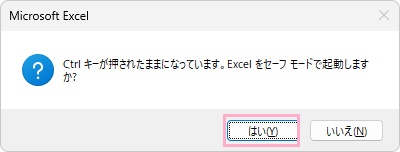
「Ctrlキーが押されたままになっています。Excelをセーフモードで起動しますか?」と確認ウィンドウが表示されるので、「はい」をクリックしましょう。これで、Excelをセーフモードで起動することができますよ。
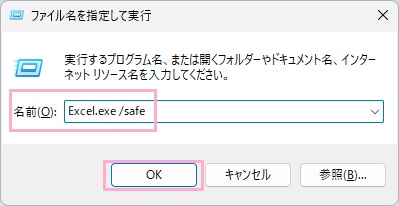
他にも、「Windowsキー+Rキー」の同時押しで「ファイル名を指定して実行」を呼び出して「名前」の入力欄に「Excel.exe /safe」と入力して「OK」をクリックすることでもセーフモードで起動することができますよ。
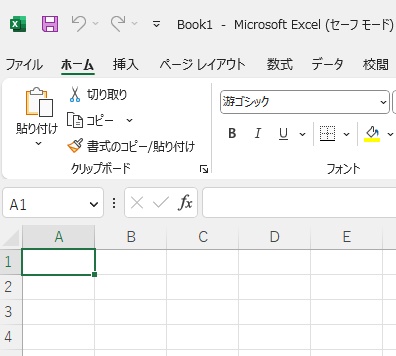
Excelをセーフモードで起動すると、タイトルに「(セーフモード)」と表示されるのでセーフモードで起動しているということが分かるようになっています。